

Connector là gì, và vì sao cần
Phần lớn thông tin công việc nằm rải rác trong hộp thư: trao đổi với đối tác, chốt deadline, số liệu ai đó gửi tuần trước… Mỗi lần cần tìm lại, ta phải lục inbox, mở từng thread. Connectors là tính năng cho phép Claude kết nối trực tiếp với các ứng dụng bên ngoài (Gmail, Google Calendar, Google Drive…) để làm việc ngay trên dữ liệu ở đó, thay vì bạn phải copy/forward thủ công.
Với Gmail connector, bạn hỏi Claude một câu, Claude tự tìm trong email của bạn và trả lời — kèm trích dẫn (citation) chỉ rõ nó dựa trên email nào, có link về email gốc để bạn kiểm chứng.
Connector Gmail làm được gì
Theo tài liệu chính thức của Anthropic, khi được hỏi, Claude có thể:
- Tìm email theo nội dung, người gửi, chủ đề ("Tìm email về ngân sách Q4").
- Trả lời dựa trên nội dung email ("Anh Sarah nói gì về deadline dự án?").
- Tóm tắt hội thoại/thread dài ("Tóm tắt trao đổi với đội sales tuần trước").
- Trích dẫn nguồn: mỗi câu trả lời chỉ rõ email nào được dùng, kèm link về bản gốc.
Điểm quan trọng về cách hoạt động: Claude tự nhận biết khi nào cần dùng đến email — bạn chỉ cần hỏi tự nhiên, không cần "ra lệnh" mở connector.
Connector Gmail KHÔNG làm gì (đọc kỹ)
Đây là phần cần nắm rõ để dùng đúng và an tâm:
- Không tạo, gửi hay sửa email. Connector hiện ở mức đọc và tra cứu — Claude không thay bạn soạn-gửi hay thay đổi thư. Con người luôn nắm quyền cuối.
- Không thấy ảnh nhúng trong email (chỉ đọc phần chữ).
- Chỉ tìm được email bạn có quyền truy cập.
- Đây là tính năng beta, khả năng có thể thay đổi/mở rộng theo thời gian — nên đối chiếu tài liệu chính thức để biết cập nhật mới nhất.
Giải quyết vấn đề gì — cho ai ở VNPAY
- Điều phối dự án (PM): tra nhanh "đối tác đã chốt gì qua email", tổng hợp trao đổi với stakeholder trước một cuộc họp, tìm lại số liệu/cam kết trong thread cũ.
- Chuẩn bị họp / báo cáo: tóm tắt các email liên quan một chủ đề thành vài gạch đầu dòng.
- Bất kỳ ai ngập trong email: hỏi "email chưa đọc nào cần trả lời hôm nay" thay vì cuộn tay.
Hữu ích nhất cho người thường xuyên phải tra cứu và tổng hợp thông tin từ hộp thư.
Điều kiện để dùng
- Có ở các gói Pro, Max, Team, Enterprise (tính năng đang ở giai đoạn beta).
- Quan trọng với tài khoản Team/Enterprise (Claude for Work): một Owner / Primary Owner phải bật connectors ở cấp tài khoản trước, rồi từng người mới kết nối được. Ngoài ra, nếu Google Workspace của tổ chức chặn ứng dụng bên thứ ba, quản trị viên Google có thể cần đánh dấu Claude là ứng dụng được tin cậy (Trusted).
- Bạn tự đăng nhập Google để cấp quyền — không đưa mật khẩu cho Claude.
Các bước kết nối (từng bước)
Bước 1 — Mở phần Connectors. Trong Claude (trên claude.ai hoặc app), vào Settings → Connectors.
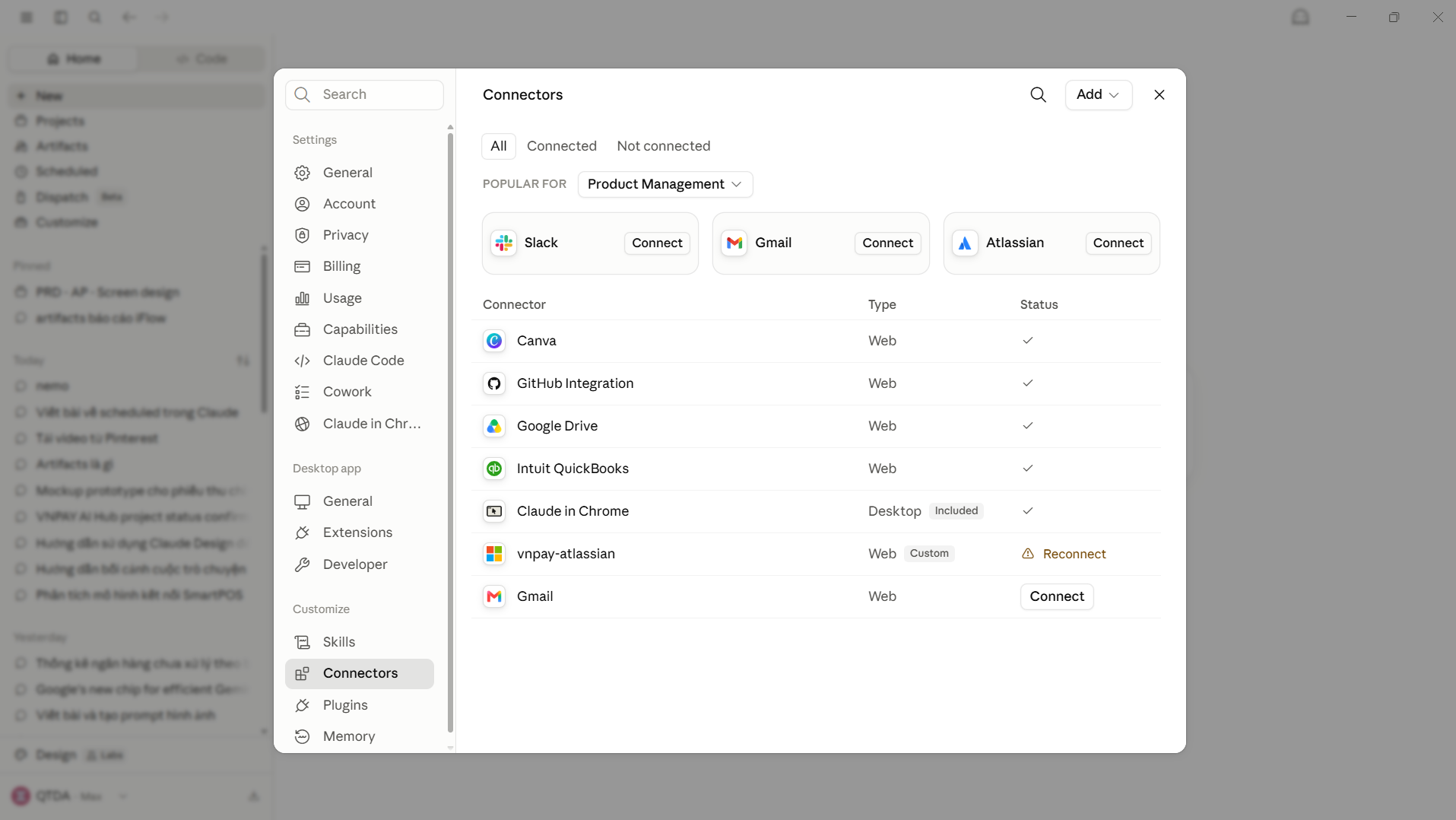
Cách nhanh khác: ngay trong ô chat, bấm nút + → chọn Connectors → Add connector.
Bước 2 — Tìm Gmail và bấm Connect. Trong danh sách, tìm Gmail (nằm dưới nhóm Google Workspace) và bấm Connect.
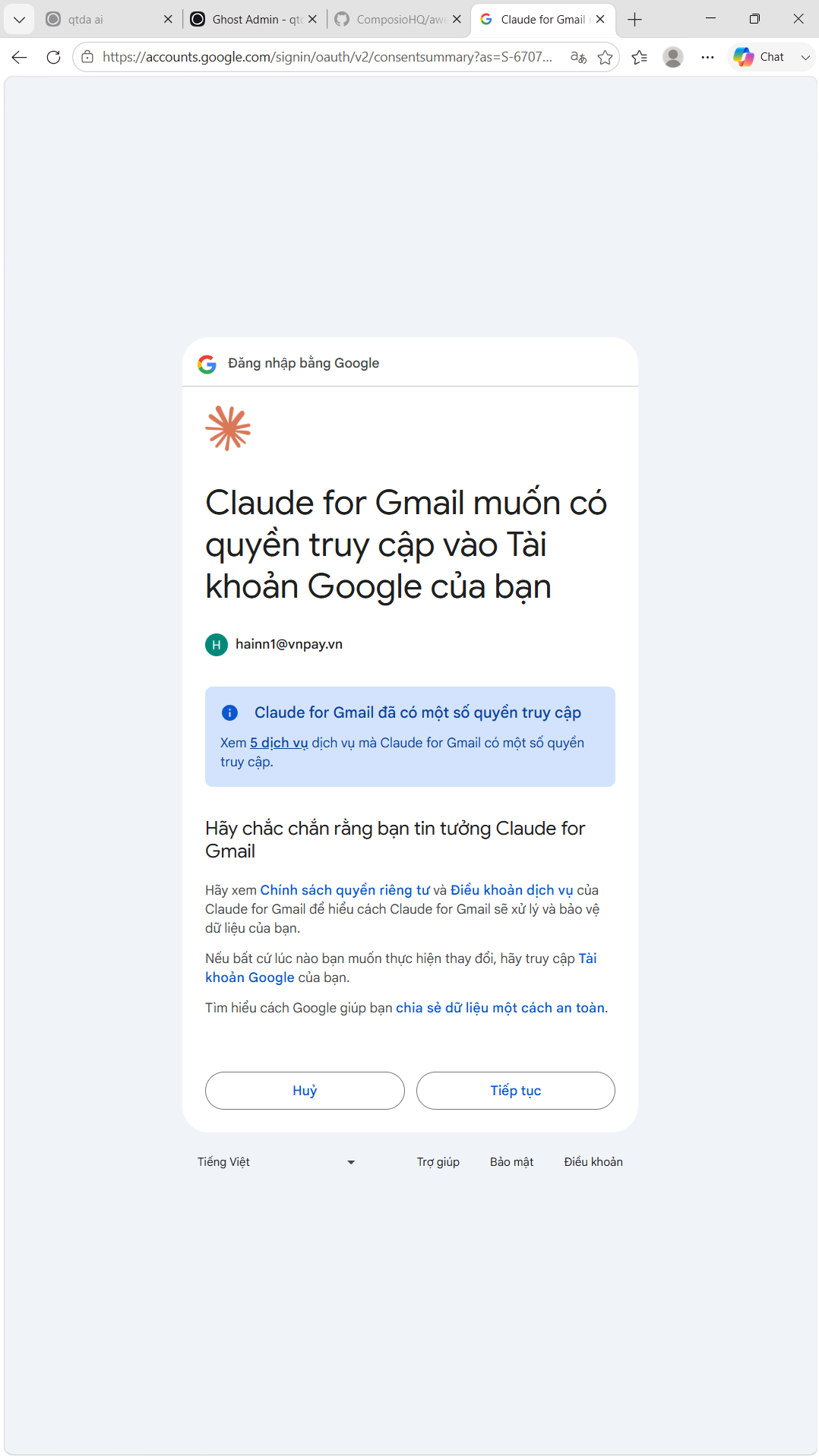
Bước 3 — Đăng nhập Google và cấp quyền. Một cửa sổ Google mở ra: chọn tài khoản muốn kết nối, xem kỹ phạm vi quyền được yêu cầu, rồi đồng ý.
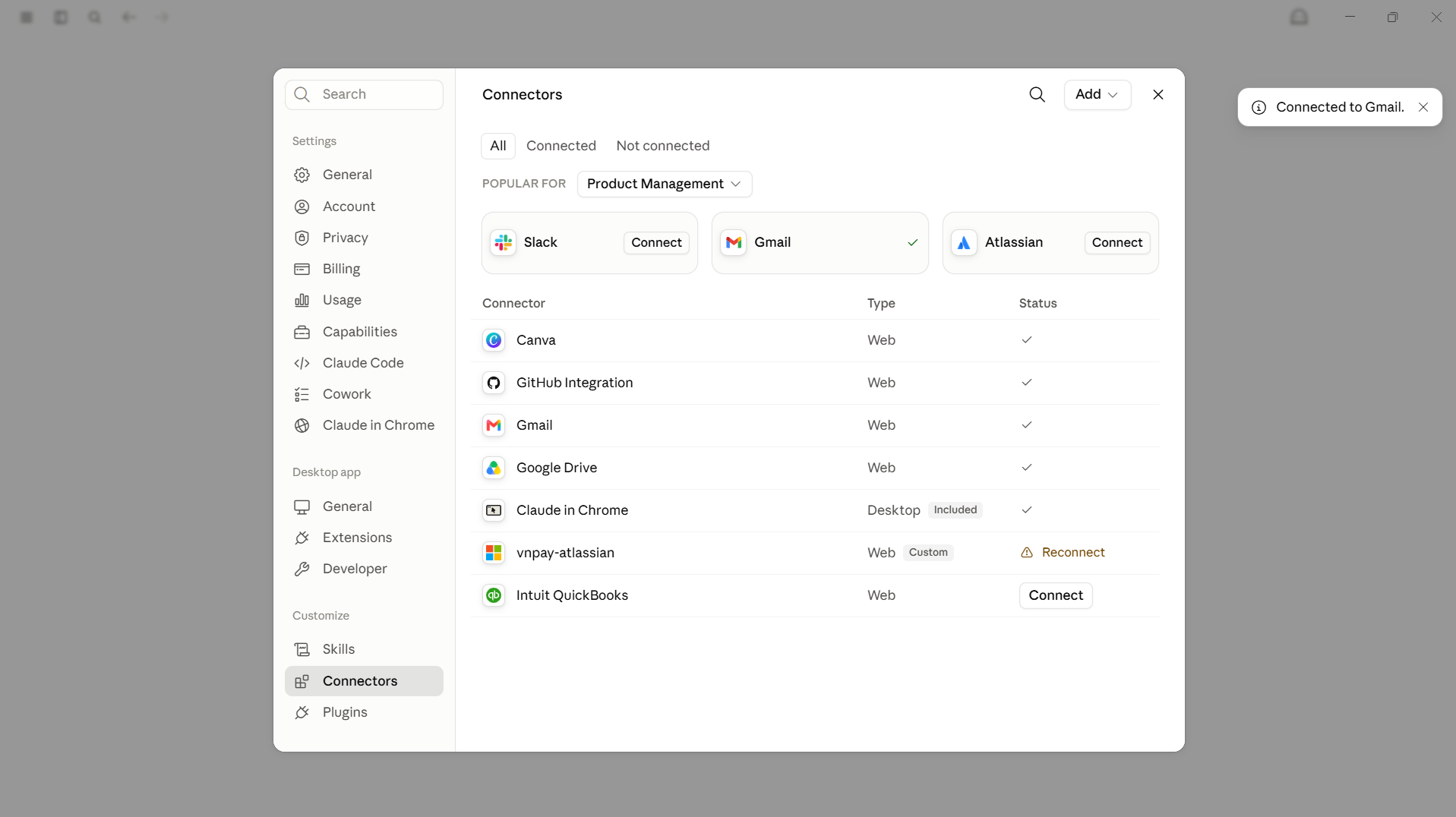
Bước 4 — Kiểm tra đã kết nối. Quay lại phần Connectors, Gmail giờ hiển thị là đã kết nối (Connected). Vậy là xong.
Cách dùng: chỉ cần hỏi tự nhiên
Sau khi kết nối, mở một cuộc trò chuyện và hỏi bình thường — Claude tự biết khi nào cần tra email. Vài ví dụ:
"Tóm tắt các email chưa đọc trong 24 giờ qua và đánh dấu cái nào cần trả lời hôm nay."
"Anh/chị [tên] nói gì về [chủ đề] trong email gần đây?"
"Tìm giúp tôi các email về [dự án/chủ đề] tháng này."
"Tóm tắt toàn bộ trao đổi với [đối tác] về [vấn đề]."
Claude trả lời kèm trích dẫn để bạn bấm về email gốc kiểm chứng. Bạn có thể hỏi tiếp để đào sâu (tìm thread liên quan, tóm gọn hơn, v.v.).
Bảo mật & quyền riêng tư (đặc biệt quan trọng với fintech)
Theo tài liệu của Anthropic:
- Claude chỉ truy cập email khi bạn chủ động hỏi, và lấy lượng thông tin tối thiểu cần để trả lời.
- Claude soi chiếu đúng quyền hiện có của bạn — không thể xem thứ mà bản thân bạn vốn không có quyền trong Google Workspace.
- Dữ liệu lấy về được lưu kèm cuộc trò chuyện; xoá cuộc trò chuyện là xoá dữ liệu đã lấy.
- Anthropic không dùng dữ liệu Gmail/Drive/Calendar từ connector để huấn luyện model.
Dù vậy, với môi trường VNPAY, vẫn nên:
- Kiểm tra quy định dùng công cụ AI và chính sách dữ liệu của VNPAY trước khi kết nối hộp thư công việc.
- Cân nhắc kết nối đúng tài khoản phù hợp mục đích; thận trọng khi hộp thư chứa dữ liệu khách hàng/đối tác nhạy cảm.
(Đây là khuyến nghị chung; team cần đối chiếu với chính sách bảo mật nội bộ hiện hành của VNPAY.)
Vài lưu ý thực tế
- Không có "trigger" tự động. Connector không tự chạy khi có mail mới đến — nó hoạt động khi bạn hỏi. (Muốn tự động hoá theo sự kiện là bài toán khác.)
- Nếu connector báo mất kết nối, thường chỉ cần ngắt rồi kết nối lại là được.
- Vì đang là beta, giao diện và khả năng có thể thay đổi — khi thấy khác bài viết, hãy tin theo giao diện thực tế và tài liệu chính thức.
Tóm lại
Gmail connector biến hộp thư thành thứ Claude có thể tra cứu giúp bạn: hỏi một câu, nhận câu trả lời có trích dẫn, không phải lục inbox hay copy/forward. Hiện tại nó ở mức đọc và tổng hợp (không gửi/sửa email), nên vừa tiện vừa giữ được sự an tâm — con người vẫn nắm quyền. Chỉ cần lưu ý về gói dịch vụ, quyền quản trị (với tài khoản Team/Enterprise) và chính sách dữ liệu nội bộ trước khi dùng.
Tài liệu tham khảo
- Anthropic Gmail integration — Claude Docs. Available at: https://claude.com/docs/connectors/google/gmail (Accessed: 22/07/2026).
- Anthropic Use Google Workspace connectors — Claude Help Center. Available at: https://support.claude.com/en/articles/10166901-use-google-workspace-connectors (Accessed: 22/07/2026).