
Trước đây mang tên NotebookLM, công cụ nghiên cứu AI hơn 30 triệu người dùng của Google vừa đổi tên hôm 16/7/2026, nhưng cách nó bám sát tài liệu bạn tải lên và luôn kèm trích dẫn thì vẫn vậy.
Bài viết này giúp bạn làm quen với công cụ nghiên cứu AI mà nhiều người vẫn quen gọi là NotebookLM, dù từ ngày 16/7/2026 Google đã đổi tên nó thành Gemini Notebook [1]. Không cần kiến thức kỹ thuật, chỉ cần bạn biết tải tài liệu lên và đặt câu hỏi. Tính đến thời điểm đổi tên, công cụ này đã có hơn 30 triệu người dùng và hơn 600.000 tổ chức sử dụng để đẩy nhanh việc học và nghiên cứu của họ [1].
1. Gemini Notebook (NotebookLM) là gì?
Đây là công cụ nghiên cứu và ghi chú bằng AI của Google, ra đời từ Google Labs. Nó bắt đầu tại Google I/O 2023 dưới cái tên thử nghiệm Project Tailwind, dần trở thành NotebookLM, và mới đây được đổi tên thành Gemini Notebook để đồng bộ với thương hiệu Gemini [1].
Cách hoạt động của công cụ này là điểm khác biệt lớn nhất so với một chatbot AI thông thường: bạn tải lên chính tài liệu của mình (PDF, Google Docs, Slides, trang web, video YouTube, file âm thanh...), và công cụ chỉ trả lời dựa trên đúng những nguồn đó, kèm trích dẫn dẫn thẳng tới đoạn văn bản gốc để bạn đối chiếu [1][3]. Nói cách khác, nó không "phịa" từ kiến thức chung như một AI thông thường, mà bám chặt vào tài liệu bạn cung cấp.
Những việc quen thuộc bạn có thể nhờ công cụ này làm:
- Tóm tắt một bộ tài liệu dự án dài: URD, SRS, biên bản họp, tài liệu SOP.
- Hỏi nhanh một câu về nội dung nằm rải rác trong nhiều file, thay vì mở từng file trên Confluence hay Google Drive để tìm.
- Biến tài liệu thành bản audio để nghe tóm tắt khi di chuyển giữa các buổi họp.
Lưu ý quan trọng: mọi kết quả AI tạo ra, kể cả bản audio và video, đều có thể chứa sai sót hoặc lỗi âm thanh [5]. Với thông tin quan trọng dùng để báo cáo hay ra quyết định, hãy luôn bấm vào trích dẫn để đối chiếu lại nguồn gốc.
2. Bắt đầu: chỉ cần vài tài liệu và một câu hỏi
Bạn truy cập notebooklm.google bằng tài khoản Google, dùng miễn phí, không cần thẻ thanh toán. Cách dùng cơ bản gồm bốn bước:
- Tạo một notebook mới
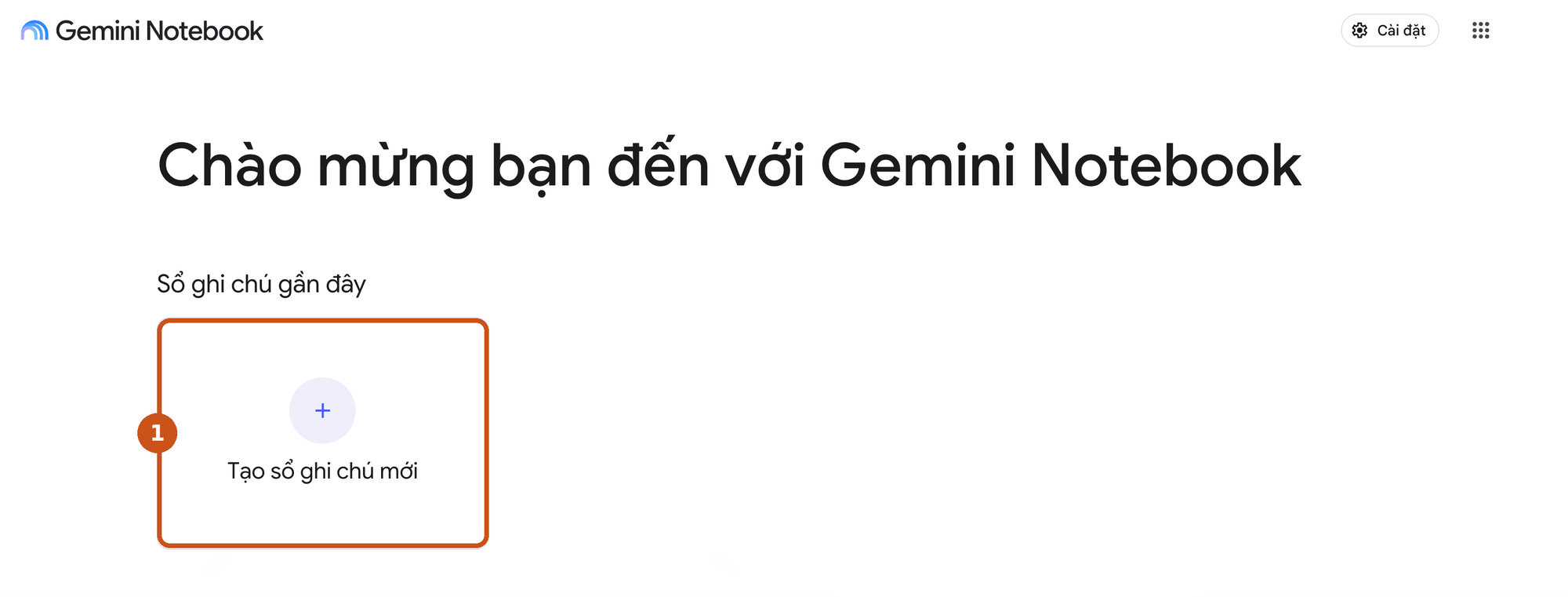
① Bấm "Tạo sổ ghi chú mới" (hoặc dùng nút "+") để bắt đầu một notebook trống.
- Thêm nguồn: tải PDF, Google Docs/Slides lên, dán URL, hoặc dán trực tiếp văn bản. Bản miễn phí cho phép tối đa 50 nguồn mỗi notebook, mỗi nguồn tối đa khoảng 500.000 từ hoặc 200MB [4].
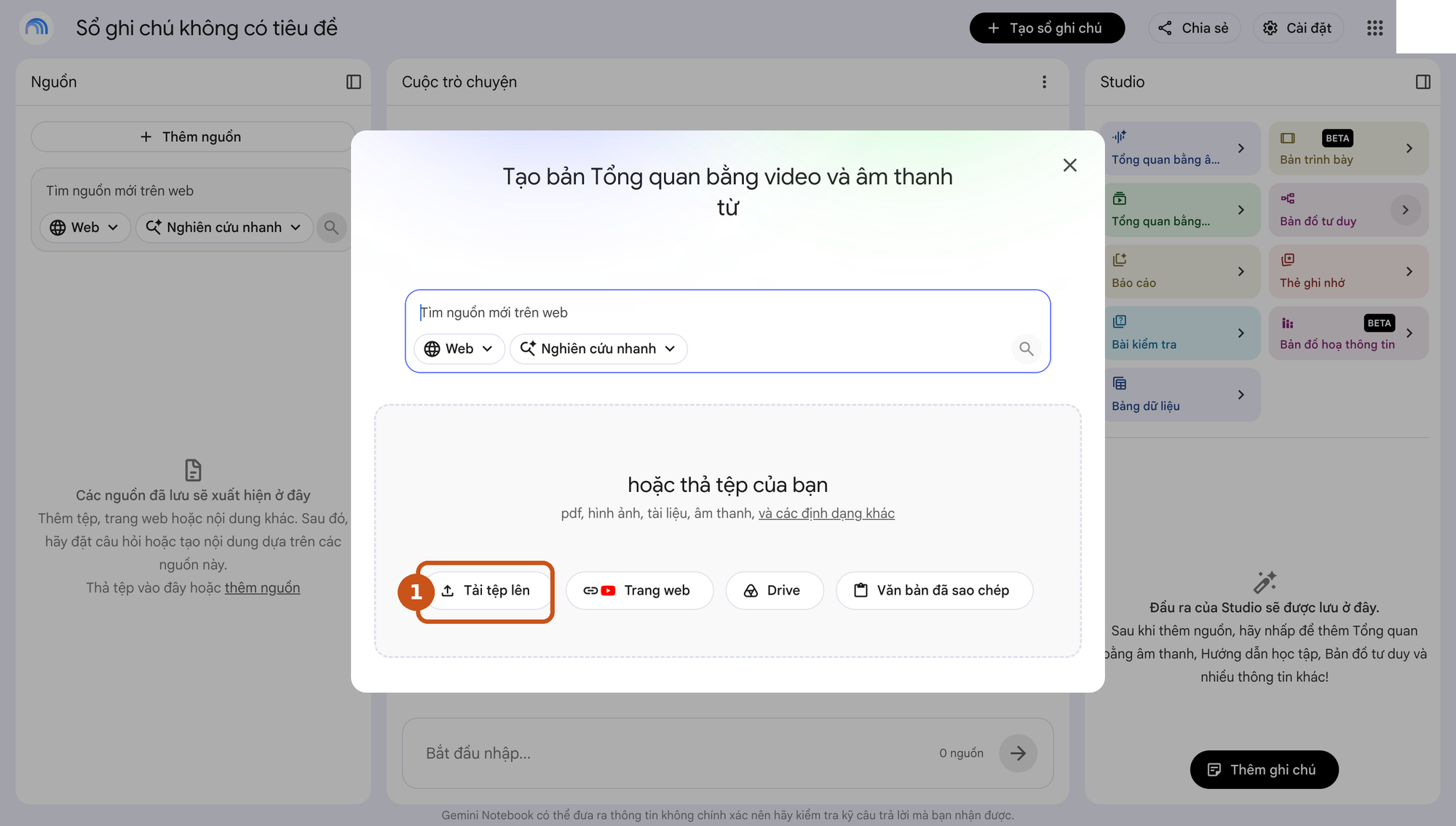
① "Tải tệp lên" là cách nhanh nhất; bạn cũng có thể dán link trang web, nối Drive, hoặc dán văn bản đã sao chép.
- Vào khung Chat và đặt câu hỏi bằng ngôn ngữ tự nhiên. Mỗi câu trả lời đều kèm trích dẫn dẫn tới đúng đoạn nguồn.
- Mở khung Studio để tạo thêm Audio Overview, Video Overview, Mind Map hay báo cáo tóm tắt, tất cả vẫn dựa trên chính những nguồn bạn đã thêm.
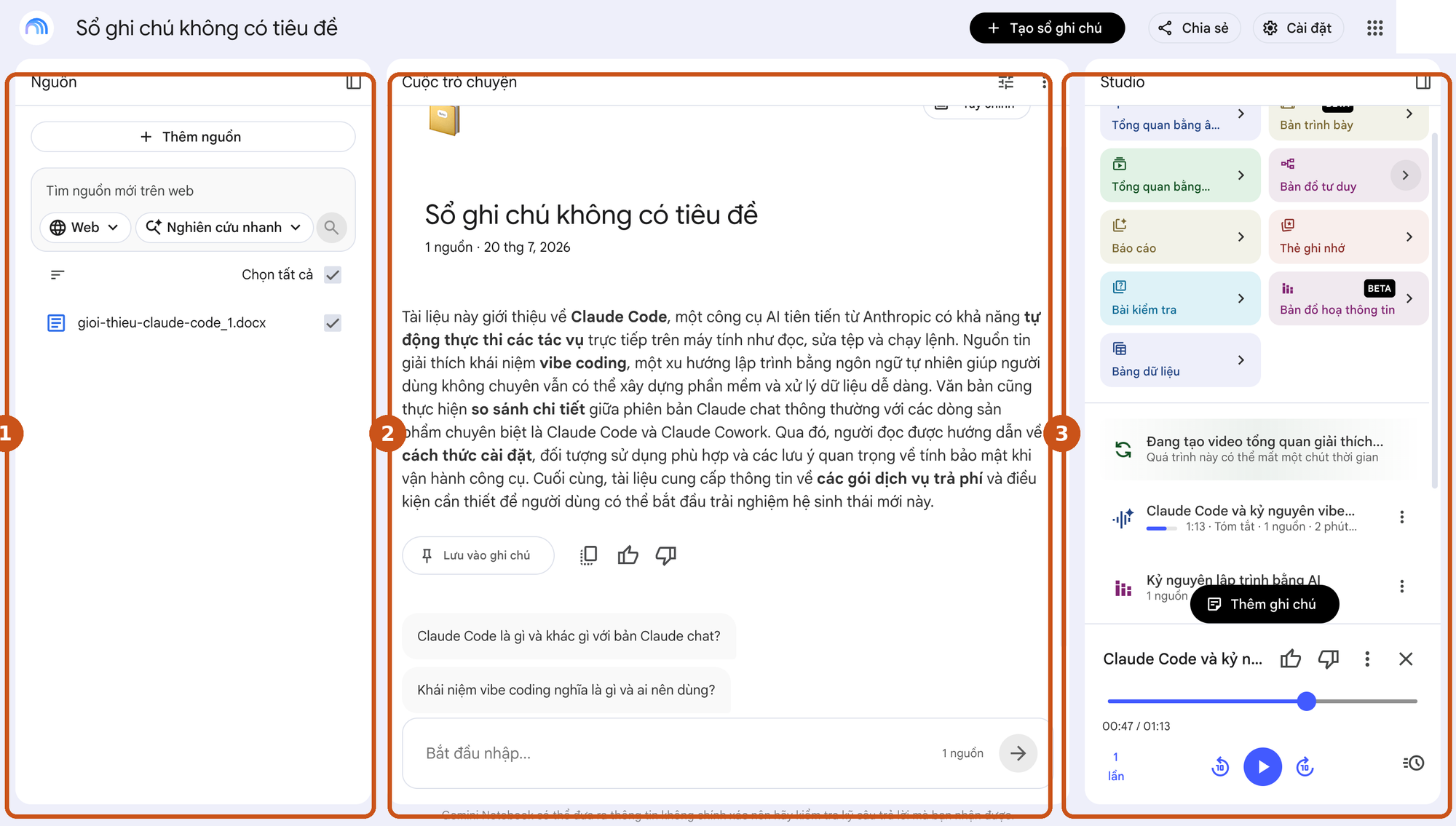
① Danh sách nguồn đã thêm ② Câu trả lời trong khung Chat, luôn bám sát nội dung nguồn ③ Khung Studio, nơi tạo Audio Overview, Video Overview, Mind Map...
Mẹo cho người mới: bắt đầu với một bộ tài liệu nhỏ, ví dụ biên bản họp tuần này hoặc một URD đang làm, trước khi mở rộng cho cả một dự án lớn.
3. Vài việc dễ mà hữu ích ngay cho công việc phòng
- Tóm tắt và hỏi đáp trên nhiều tài liệu dự án cùng lúc, thay vì mở từng file để tìm một chi tiết.
- Biến tài liệu dài thành Audio Overview để nghe khi di chuyển giữa các buổi họp hoặc trên đường đi.
- Tạo báo cáo tóm tắt kiểu briefing document hoặc FAQ từ nhiều nguồn để chia sẻ nhanh với các bên liên quan.
- Chia sẻ một notebook cho cả nhóm cùng hỏi đáp trên cùng bộ tài liệu; mỗi notebook cá nhân chia sẻ được tối đa 50 người [6].
4. Ba điều cần nhớ
- Công cụ vẫn có thể sai, kể cả trong bản audio hay video: luôn kiểm tra lại thông tin quan trọng trước khi dùng chính thức [5].
- Không tải tài liệu nội bộ nhạy cảm của công ty (tên dự án, số liệu khách hàng, thông tin mật) lên khi chưa xác nhận công cụ và tài khoản phù hợp với quy định bảo mật.
- Cứ bắt đầu nhỏ: thử với một bộ tài liệu thật, ví dụ biên bản họp tuần này hoặc một URD đang làm dở.
References
[1] Google — NotebookLM is now Gemini Notebook (16/7/2026). https://blog.google/innovation-and-ai/products/gemini-notebook/notebooklm-gemini-notebook/<br>
[2] TechCrunch — Google continues its renaming streak by turning NotebookLM to Gemini Notebook (16/7/2026). https://techcrunch.com/2026/07/16/google-continues-its-renaming-streak-by-turning-notebooklm-to-gemini-notebook/<br>
[3] Google Workspace — Gemini Notebook (formerly NotebookLM): AI research and learning assistant tool. https://workspace.google.com/products/gemini-notebook/<br>
[4] Google — Add or discover new sources for your notebook, Gemini Notebook Help. https://support.google.com/gemininotebook/answer/16215270<br>
[5] Google — Generate Video Overviews in Gemini Notebook, Gemini Notebook Help. https://support.google.com/notebooklm/answer/16454555<br>
[6] Google — Create a notebook in Gemini Notebook, Gemini Notebook Help. https://support.google.com/gemininotebook/answer/16206563