

Phần lớn thời gian dùng AI của chúng ta bị mất vào một việc buồn cười: copy nội dung từ trình duyệt, dán sang cửa sổ chat, rồi copy câu trả lời dán ngược lại. Claude for Chrome (tên chính thức: Claude in Chrome) bỏ hẳn vòng lặp đó — Claude đọc thẳng trang bạn đang mở, và thao tác được ngay trên đó.
Bài này hướng dẫn cài đặt và cấu hình an toàn. Đọc kỹ phần quyền truy cập và lưu ý bảo mật ở cuối — với môi trường fintech, đây là phần quan trọng nhất.
Claude in Chrome là gì
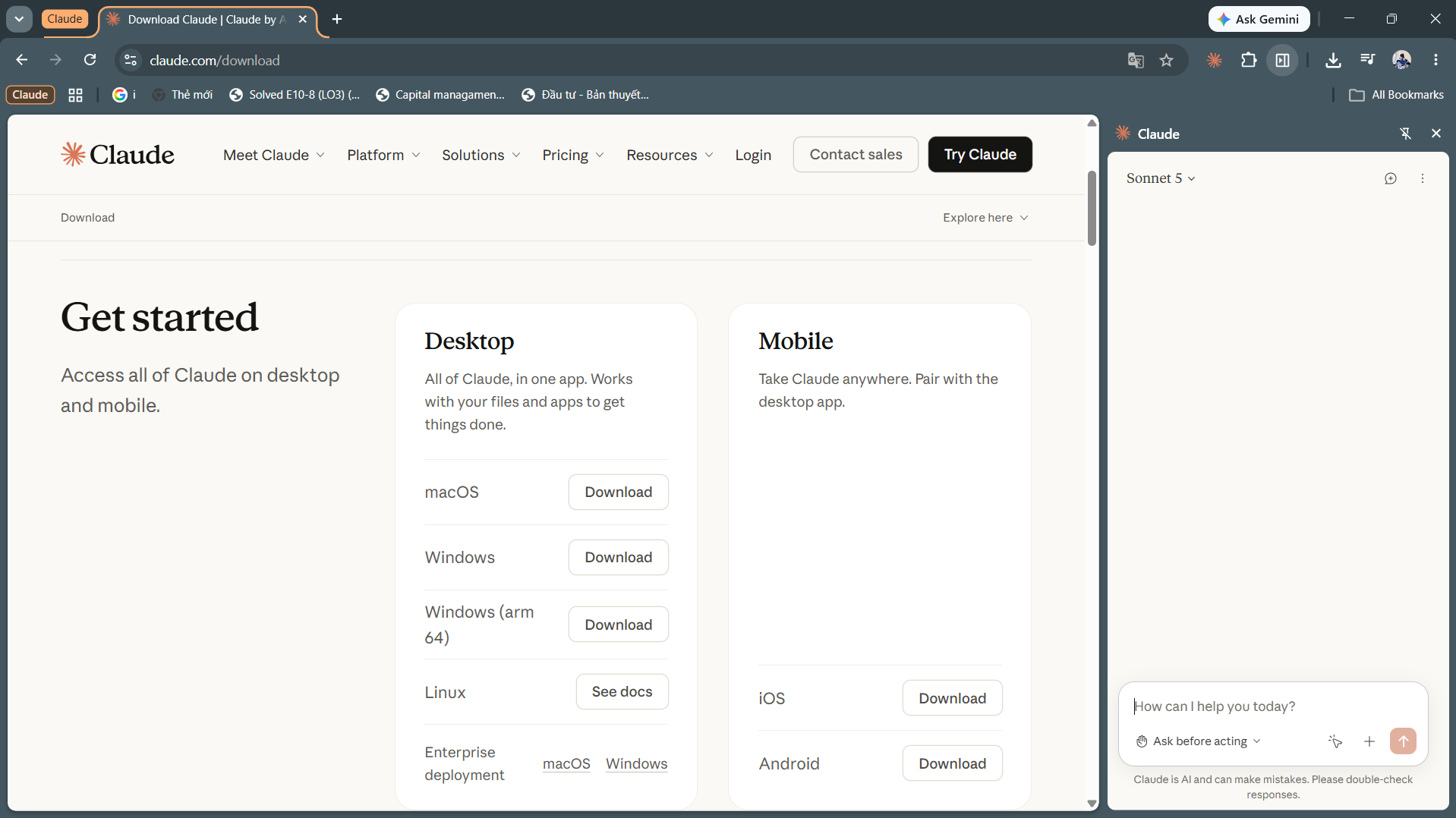
Đây là một extension dạng side panel — một khung dọc nằm cạnh cửa sổ trình duyệt. Bạn mở nó lên, mô tả việc cần làm bằng tiếng Việt, và Claude tương tác với trang web đang xem: <cite index="7-1">đọc nội dung trang, click nút, điền form, và chạy các tác vụ định kỳ trên nhiều tab</cite>.
Khác biệt cốt lõi so với chat thông thường là ngữ cảnh: thay vì bạn phải mô tả lại trang đang xem, Claude nhìn thấy trực tiếp trạng thái trình duyệt của bạn.
Điều kiện trước khi cài
Cần một gói Claude trả phí. Theo tài liệu, <cite index="7-1">extension có trên các gói Pro, Max, Team và Enterprise; tài khoản miễn phí không dùng được</cite>. Đây là điểm cần lưu ý cho việc triển khai nội bộ: mỗi người dùng cần một tài khoản trả phí riêng.
Về trình duyệt hỗ trợ, các nguồn đang không thống nhất — có nguồn nói chỉ Chrome, có nguồn nói cả Edge/Brave/Arc. Đây là loại thông tin thay đổi theo thời gian, nên team cần kiểm tra lại trên trang tải chính thức tại thời điểm cài, đừng dựa vào bài viết này. Mặc định an toàn nhất: dùng Google Chrome.
Bốn bước cài đặt
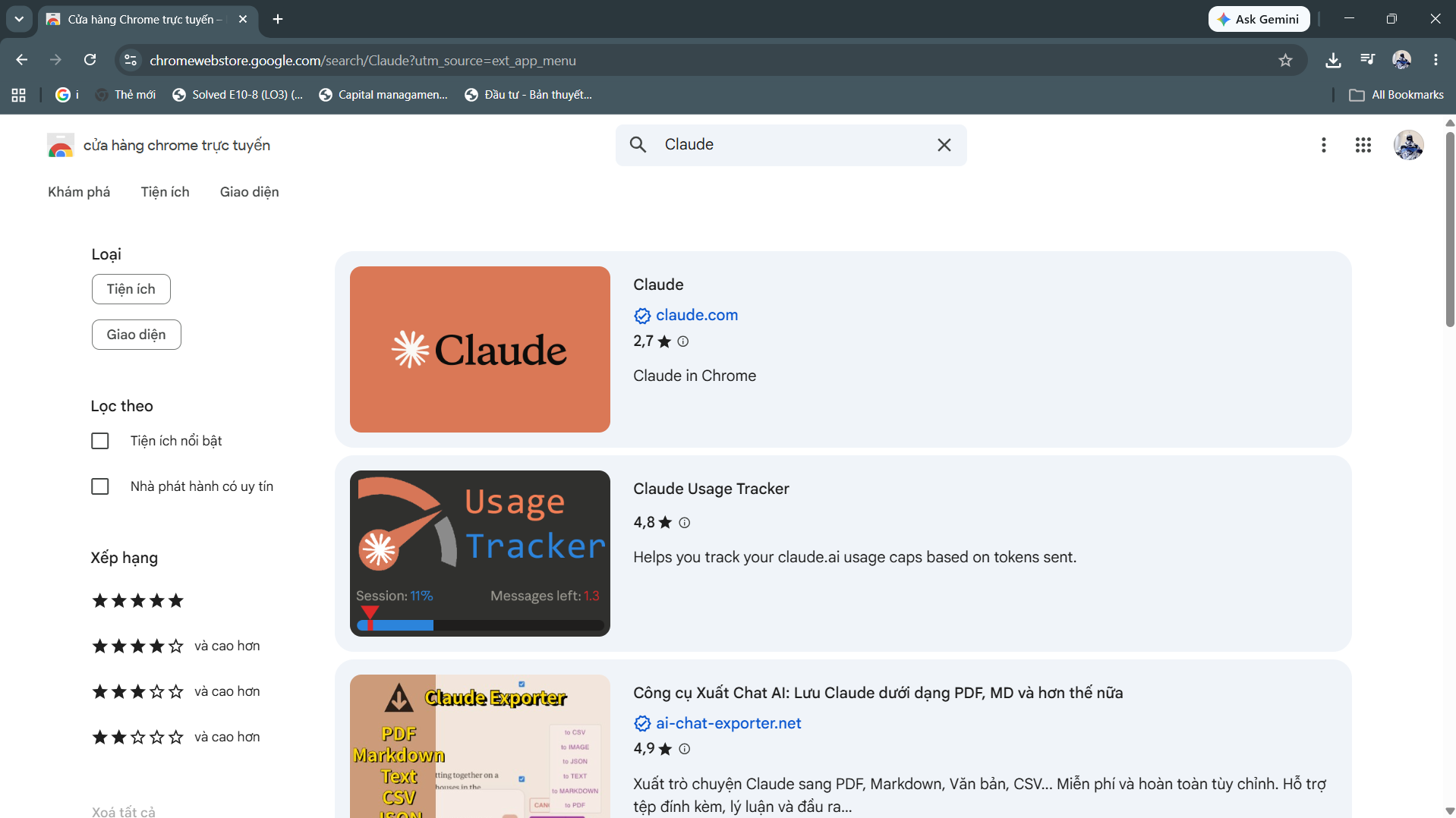
Bước 1 — Vào đúng trang chính thức. Cách an toàn nhất là mở claude.ai/download rồi theo link tới extension, hoặc lên Chrome Web Store tìm "Claude". Xác nhận nhà phát hành là Anthropic (có badge xác minh) trước khi cài. Tuyệt đối không cài "Claude extension" từ nguồn không chính thức — đây là véc-tơ tấn công kinh điển.
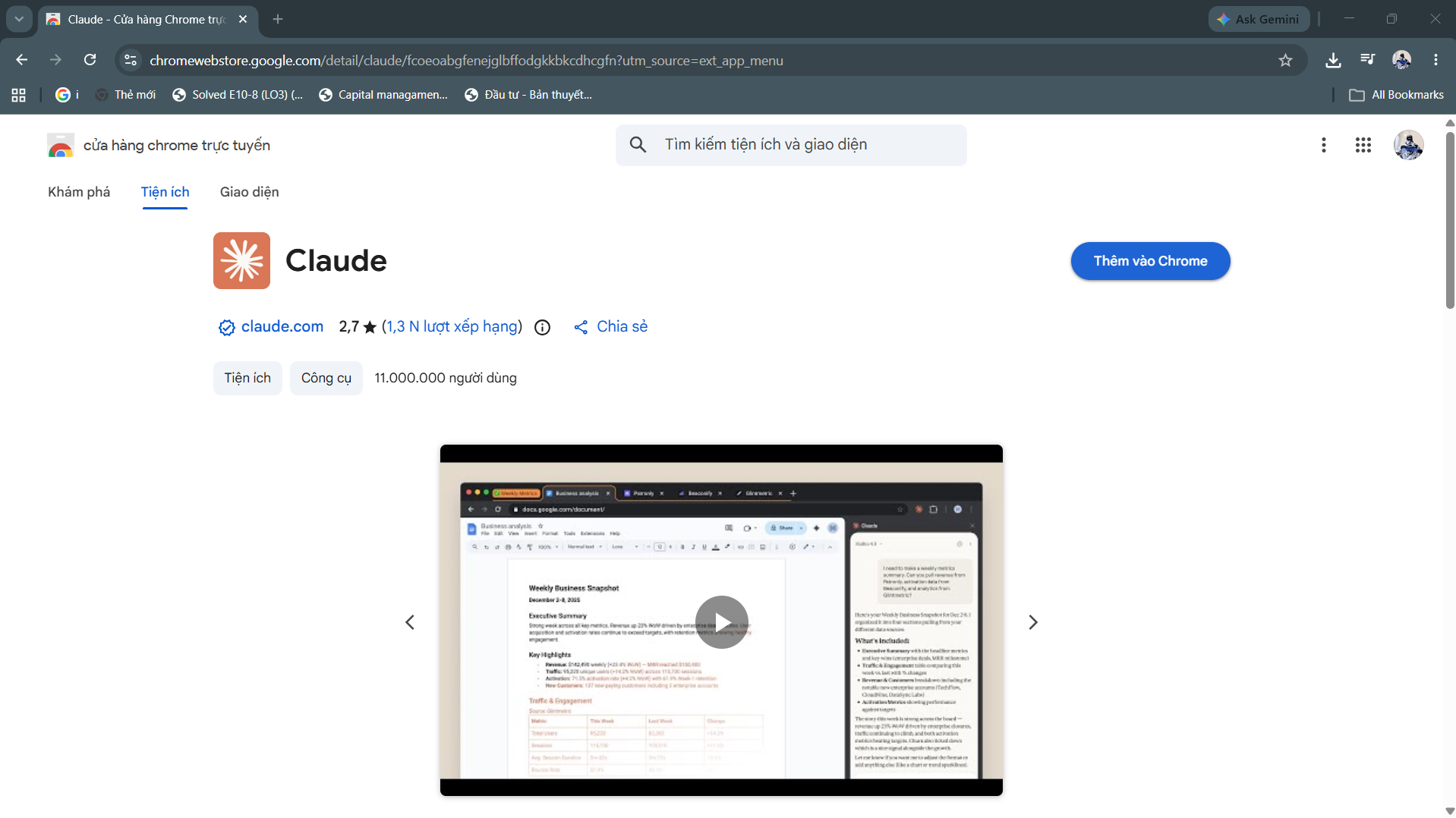
Bước 2 — Add to Chrome. Bấm "Add to Chrome", xem qua danh sách quyền, xác nhận cài đặt.
Bước 3 — Đăng nhập. Sau khi cài, đăng nhập bằng tài khoản Claude trả phí của bạn. Bạn sẽ thấy một cảnh báo về rủi ro của việc cho AI quyền điều khiển trình duyệt — đọc kỹ, đừng bấm qua cho nhanh.
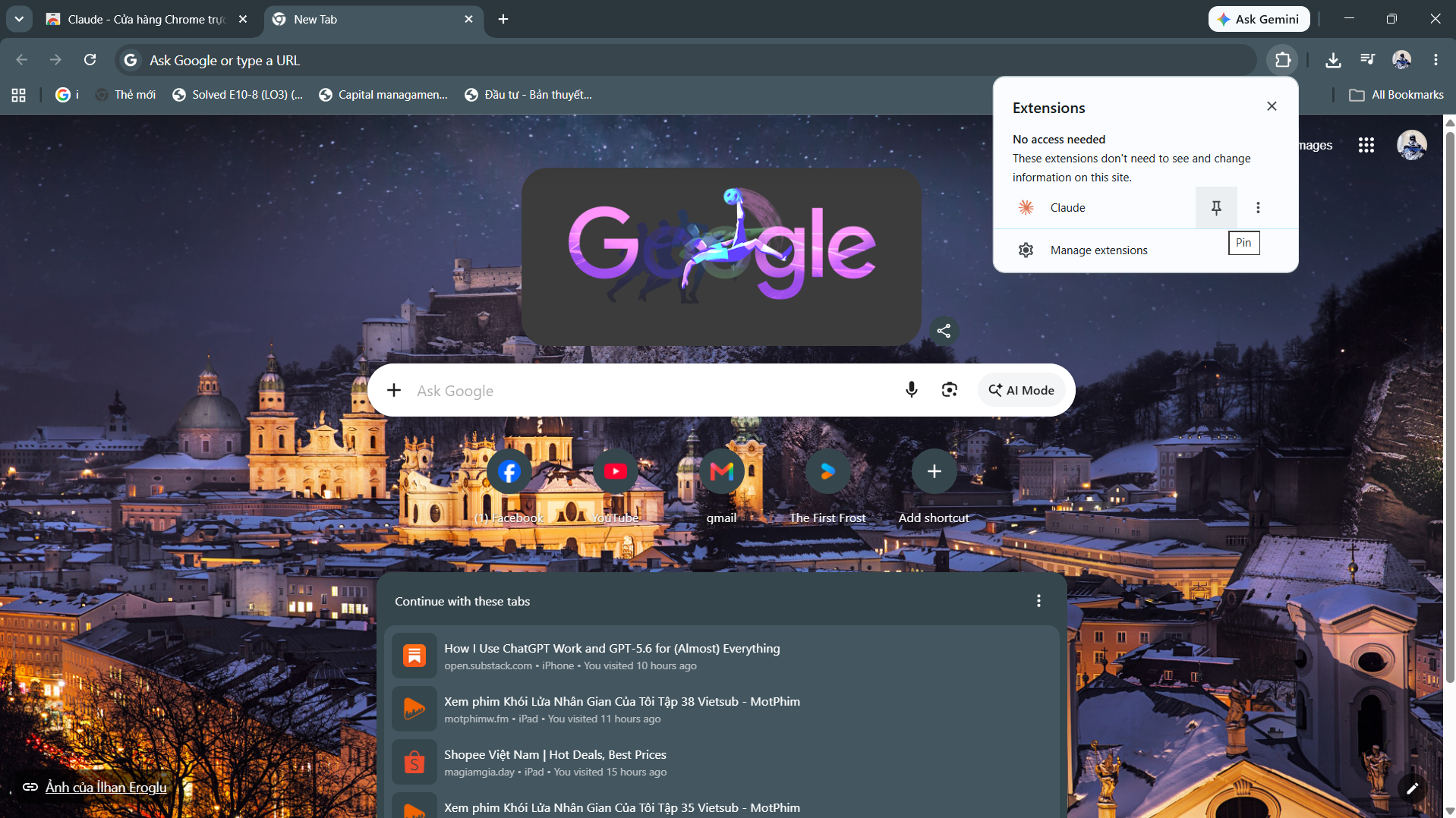
Bước 4 — Ghim extension.
Bấm icon hình mảnh ghép trên thanh công cụ Chrome, rồi bấm hình ghim cạnh chữ "Claude". Icon Claude sẽ luôn hiện trên thanh công cụ; bấm vào để mở side panel.
Cấu hình sau khi cài — phần quan trọng nhất
Ngay sau khi cài, hãy vào phần cài đặt của extension và chỉnh mấy thứ sau. Đừng bỏ qua bước này.
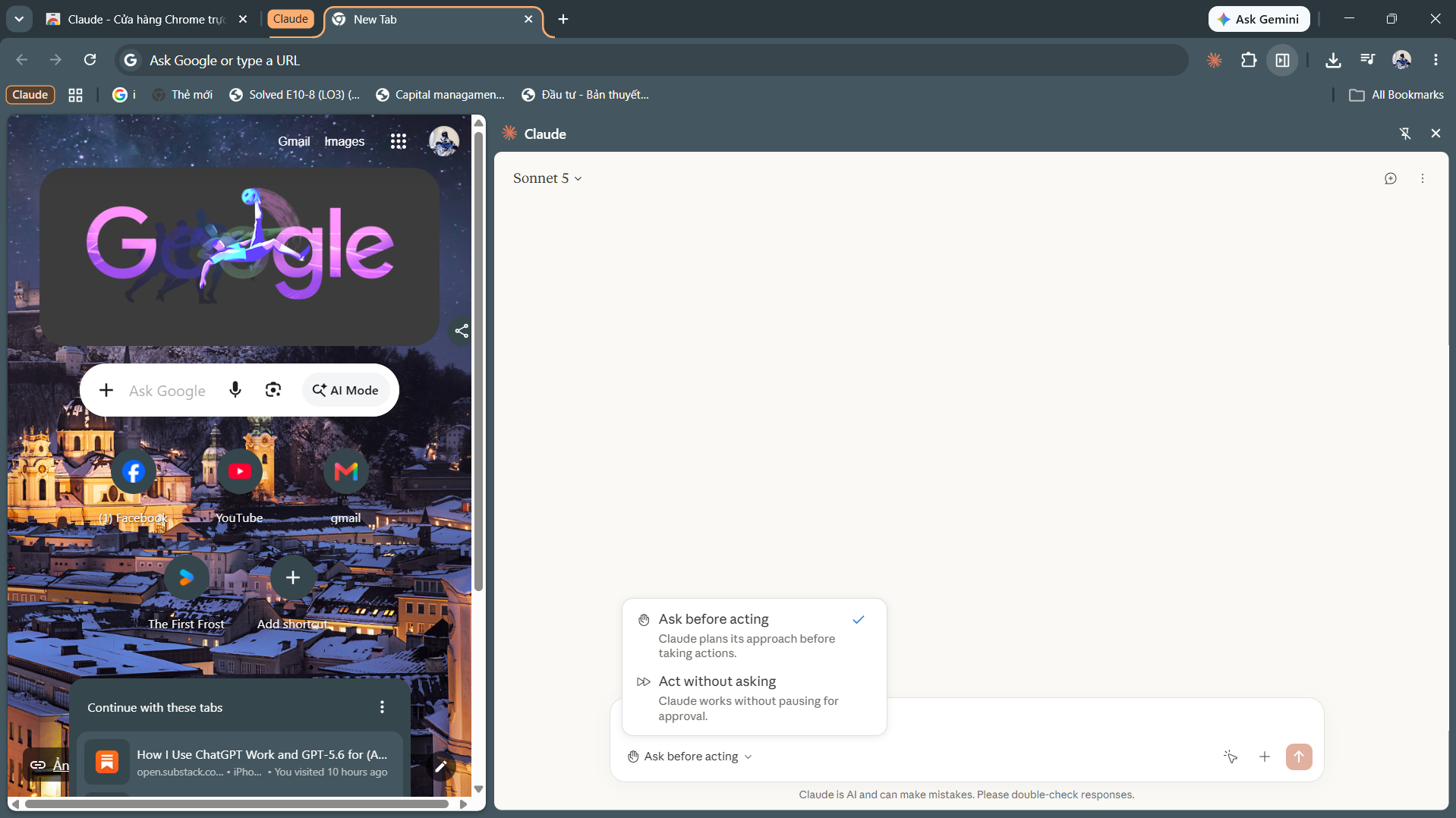
Chế độ quyền hạn (Permission mode). Có hai chế độ. Chế độ tiêu chuẩn (standard / "ask before acting") — Claude đề xuất kế hoạch và chờ bạn duyệt trước khi hành động. Chế độ tự động (autonomous) — Claude tự nối các thao tác không cần xác nhận từng bước.
→ Luôn bắt đầu ở chế độ tiêu chuẩn. Chỉ chuyển sang tự động khi bạn đã hiểu rõ Claude làm gì trong đúng quy trình của mình. Kể cả ở chế độ tự động, Claude vẫn <cite index="7-1">hỏi lại trước những hành động khó hoàn tác như submit form hay bấm nút mua hàng</cite>.
Giới hạn trang truy cập (Site access). Bạn kiểm soát được Claude đọc những trang nào — cho phép từng trang cụ thể, hoặc mở toàn bộ. Với công việc ở VNPAY, hãy dùng allowlist (danh sách trắng): chỉ bật cho đúng những trang bạn thực sự cần, thay vì cho phép tất cả.
Ngôn ngữ, giao diện, phím tắt — tùy chọn thêm, chỉnh theo sở thích.
Extension này làm được gì
Theo mô tả chính thức trên Chrome Web Store, một số việc tiêu biểu: <cite index="9-1">điều hướng và sắp xếp hộp thư, điền form và xử lý nhập liệu lặp đi lặp lại, trích thông tin từ nội dung web, chạy quy trình nhiều bước trên nhiều tab, và ghi lại các thao tác lặp để Claude tự làm</cite>.
Vài ví dụ thực tế cho công việc quản trị dự án:
- Trích danh sách issue từ một bảng trên web ra định dạng gọn.
- Đọc một trang tài liệu dài và tóm tắt theo đúng câu hỏi bạn cần.
- Điền các form nhập liệu lặp đi lặp lại theo mẫu.
Có một tính năng đáng chú ý cho việc chuẩn hoá quy trình: ghi lại workflow. Bạn tự thao tác một lần, Claude học lại chuỗi bước đó và lặp lại cho những lần sau — hợp với các tác vụ trình duyệt lặp lại theo cùng một khuôn.
Quyền truy cập — hiểu cho đúng trước khi lo
Chrome sẽ hiển thị dòng cảnh báo nghe rất đáng sợ: "đọc và thay đổi toàn bộ dữ liệu trên các trang bạn truy cập". Cần hiểu đúng: <cite index="7-1">đây là câu chữ mặc định của Chrome, không phải mô tả những gì Claude thực sự chạm vào</cite>. Trên thực tế, extension chỉ đọc nội dung những trang bạn đã bật cho phép trong phần cài đặt.
Anthropic cũng <cite index="7-1">duy trì một danh sách chặn theo nhóm, ngăn extension đọc các trang dịch vụ tài chính, nội dung người lớn và nội dung vi phạm bản quyền — bất kể cài đặt của bạn thế nào</cite>. Với Team và Enterprise, admin cấu hình được allowlist/blocklist cho cả tổ chức — đây là bước nên làm trước khi triển khai cho một nhóm.
Lưu ý bảo mật — đọc kỹ trước khi dùng cho công việc
Đây là phần quan trọng nhất, và là chỗ team cần cân nhắc nghiêm túc chứ không phải cài xong dùng luôn:
- Trước khi cấp quyền cho Claude đọc bất kỳ hệ thống nội bộ nào của VNPAY (cổng nội bộ, công cụ quản lý, dữ liệu khách hàng), phải kiểm tra quy định sử dụng công cụ AI hiện hành của công ty. Việc cho một AI agent quyền đọc và thao tác trên hệ thống công ty là quyết định về bảo mật, không phải tiện ích cá nhân. Xác nhận với bộ phận phụ trách trước, đừng tự quyết.
- Bắt đầu với allowlist hẹp. Chỉ bật cho vài trang công khai, ít rủi ro để làm quen. Mở rộng dần, không cấp quyền toàn bộ ngay từ đầu.
- Giám sát chủ động ở giai đoạn đầu. AI agent có thể thực hiện bước bạn không yêu cầu. Ngồi xem nó làm vài lần đầu trước khi tin tưởng giao việc.
- Không giao cho Claude những hành động không thể hoàn tác mà bạn chưa kiểm soát được — chuyển tiền, gửi email đối ngoại, submit form quan trọng. Giữ chế độ tiêu chuẩn để luôn có bước duyệt.
- Cân nhắc dùng Chrome profile riêng cho công việc, tách khỏi profile cá nhân, để giới hạn phạm vi Claude tiếp cận.
Tóm lại
Cài đặt chỉ mất 2 phút: vào đúng trang chính thức của Anthropic → Add to Chrome → đăng nhập gói trả phí → ghim extension. Nhưng phần thực sự quan trọng là cấu hình: giữ chế độ tiêu chuẩn, dùng allowlist hẹp, và xác nhận quy định nội bộ trước khi cho Claude chạm vào bất cứ hệ thống nào của công ty.
Dùng đúng cách, đây là công cụ xoá bỏ phần lớn công việc copy-paste tẻ nhạt trong ngày. Dùng ẩu, nó là một lỗ hổng bảo mật. Khoảng cách giữa hai điều đó nằm ở đúng phần cấu hình mà nhiều người bấm cho qua.
References:
Get started with Claude in Chrome. (2026, July 7). Claude Help Center. https://support.claude.com/en/articles/12012173-get-started-with-claude-in-chrome