
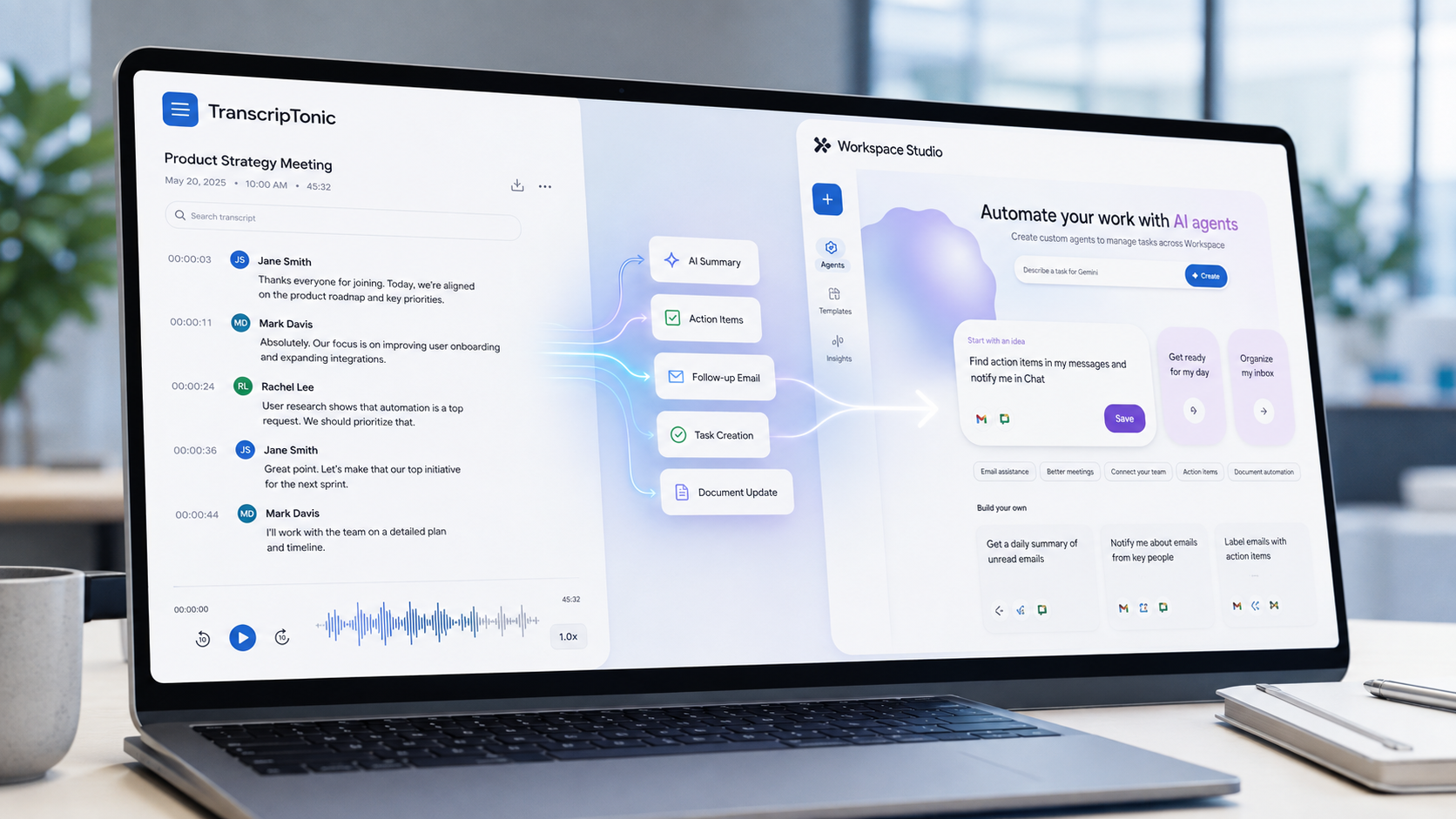
Bài này hướng dẫn bạn dựng một "trợ lý ghi biên bản" chạy nền hoàn toàn miễn phí cho các cuộc họp Google Meet: mỗi khi họp xong, hệ thống tự lưu file biên bản vào Google Drive, nhờ Gemini tóm tắt lại, rồi gửi thẳng bản tóm tắt vào Google Chat của bạn. Không cần biết lập trình, chỉ cần làm đúng theo từng bước bên dưới, mất khoảng 10-15 phút và chỉ làm một lần duy nhất.
Với nhân viên VNPAY, việc này khá hữu ích: một tuần có thể có cả chục cuộc họp sprint review, họp phối hợp các bên liên quan, họp với đối tác, mà không phải lúc nào cũng có người rảnh tay ghi biên bản. Có bản tóm tắt tự động gửi vào Chat ngay sau khi họp giúp việc cập nhật Jira, viết báo cáo tiến độ hay follow-up nhanh hơn nhiều.
1. TranscripTonic và Workspace Studio là gì?
TranscripTonic là một tiện ích mở rộng (extension) miễn phí cho Chrome, mã nguồn mở, chuyên ghi lại phụ đề (caption) của Google Meet thành file văn bản. Toàn bộ quá trình xử lý diễn ra ngay trên trình duyệt của bạn, không gửi dữ liệu ra ngoài trừ khi bạn tự cấu hình thêm webhook để nối sang công cụ khác [1][2].
Workspace Studio là công cụ tự động hoá do Google ra mắt cuối năm 2025 (tiền thân là Workspace Flows), cho phép dùng Gemini để dựng "flow" tự động hoá giữa các ứng dụng trong Google Workspace như Drive, Docs, Gmail, Chat, mà không cần viết code, chỉ cần chọn các bước có sẵn hoặc mô tả bằng lời [3][4]. Một flow gồm ba phần: một sự kiện khởi động (ví dụ "khi có file mới trong folder"), một bước Gemini xử lý nội dung, và một hành động cuối (ví dụ nhắn tin, tạo dòng trong Sheet) [5].
Ghép hai công cụ lại, cơ chế hoạt động như sau: TranscripTonic gửi file biên bản cuộc họp về một "cầu nối" nhỏ (một web app do bạn tự tạo bằng Google Apps Script), cầu nối này lưu biên bản thành Google Doc trong một folder Drive cố định, Workspace Studio phát hiện tài liệu mới trong folder đó, nhờ Gemini đọc và tóm tắt, rồi nhắn kết quả vào Google Chat của bạn. Toàn bộ chạy tự động, bạn không cần mở lại file thủ công.
Lưu ý quan trọng: bản tóm tắt do Gemini tạo ra có thể thiếu sót hoặc hiểu sai ý, đặc biệt với các quyết định quan trọng hay số liệu. Luôn đối chiếu lại với file biên bản gốc trước khi dùng để báo cáo hoặc cập nhật Jira.
2. Chuẩn bị trước khi bắt đầu
- Tài khoản Google Workspace của công ty (cần dùng được Apps Script, Drive và Chat).
- Trình duyệt Chrome hoặc trình duyệt nền Chromium khác.
- Tính năng Workspace Studio cần được bật cho miền của tổ chức; Google bắt đầu mở dần quyền truy cập cho người dùng cuối từ đầu tháng 3/2026 [4]. Nếu vào workspace.google.com/studio mà không thấy giao diện như trong bài, nhờ bộ phận IT kiểm tra lại cấu hình Workspace của công ty.
3. Bước 1: Cài tiện ích TranscripTonic trên Chrome
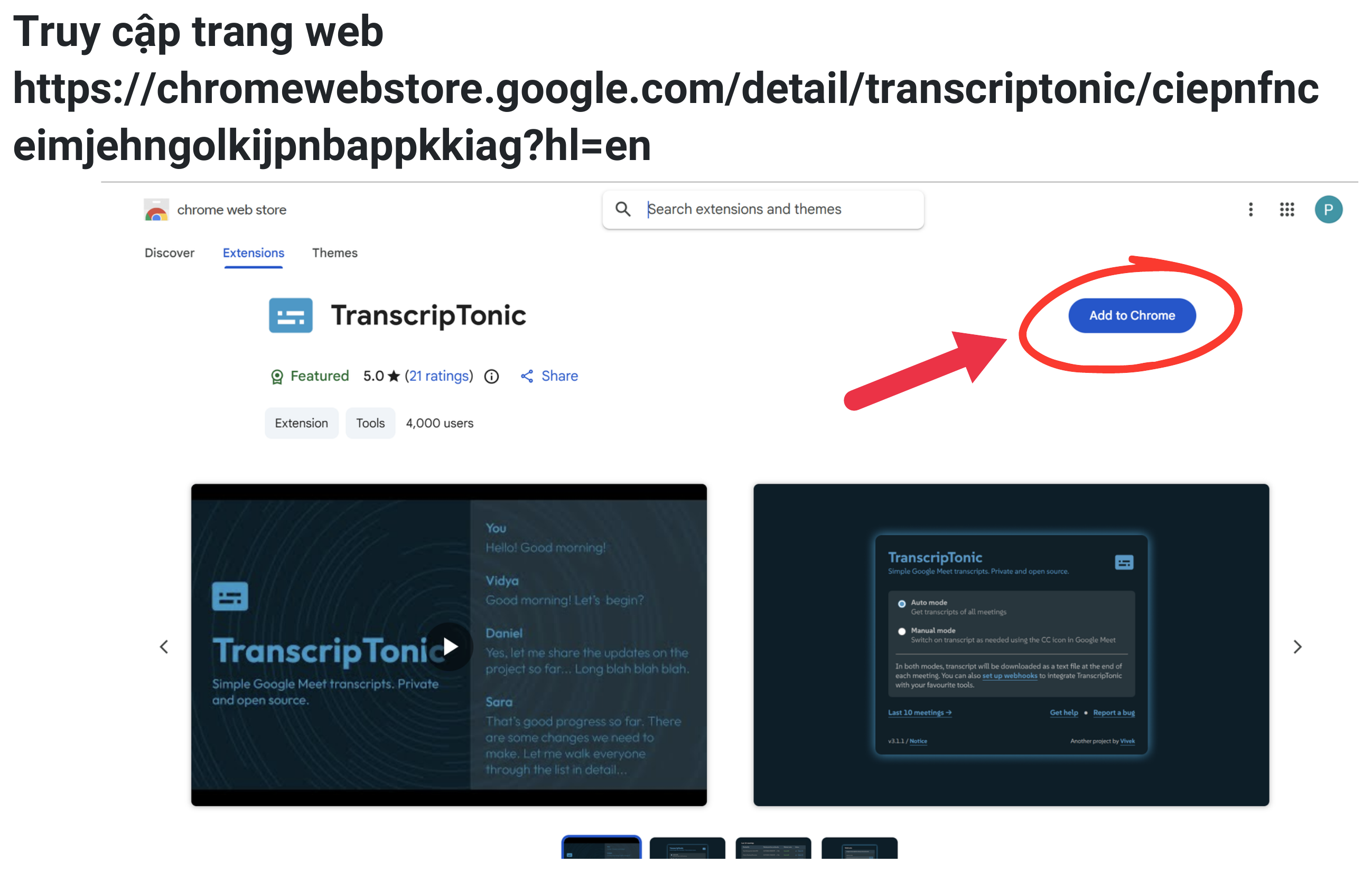
Truy cập trang TranscripTonic trên Chrome Web Store, bấm Add to Chrome rồi xác nhận Add extension. Sau đó ghim tiện ích ra thanh công cụ để dễ truy cập.
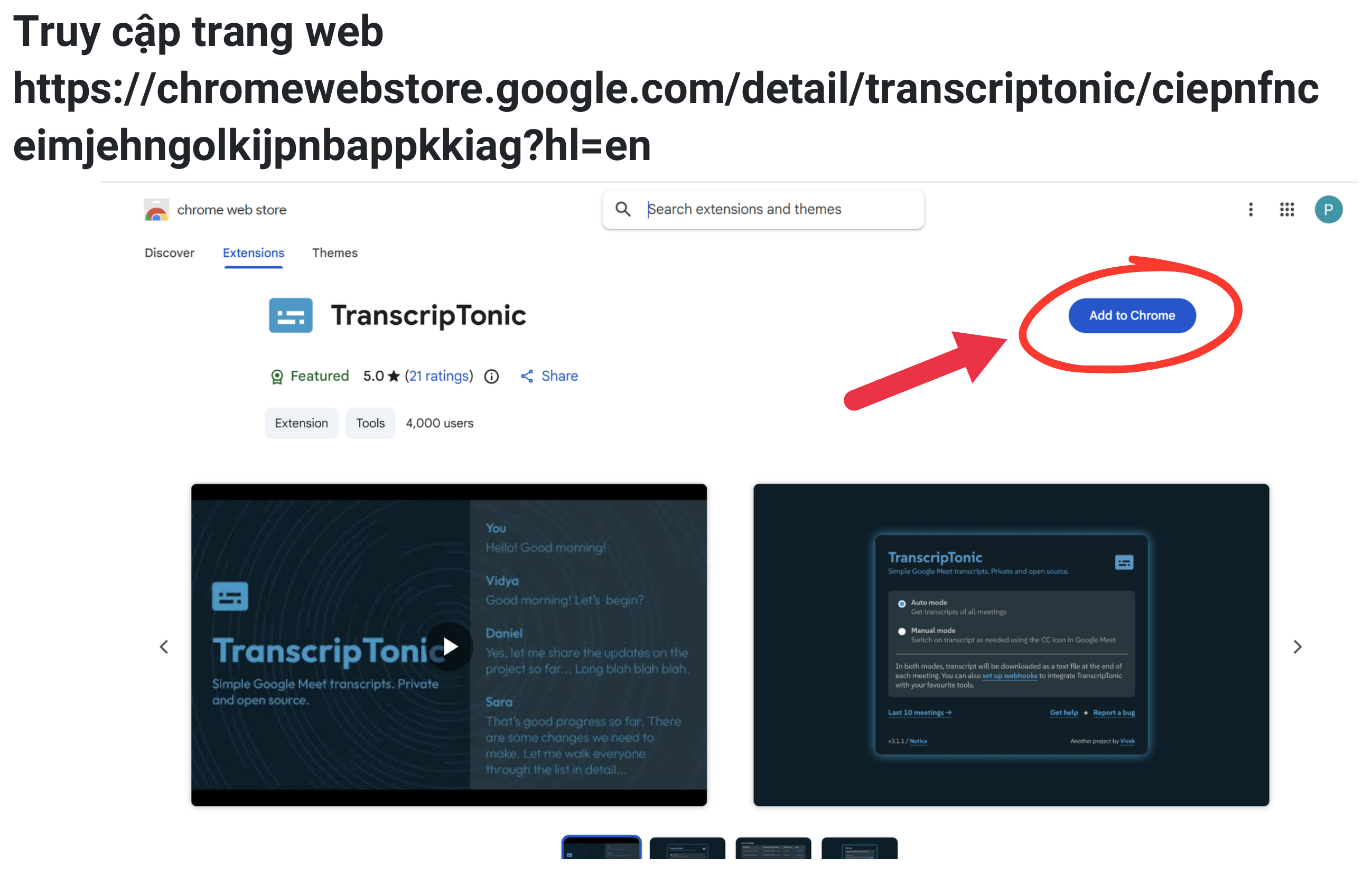
Trang cài đặt TranscripTonic trên Chrome Web Store: bấm Add to Chrome để cài tiện ích.
Bấm vào biểu tượng tiện ích, chọn Auto mode để TranscripTonic tự động ghi transcript cho mọi cuộc họp Google Meet mà không cần bật thủ công mỗi lần.
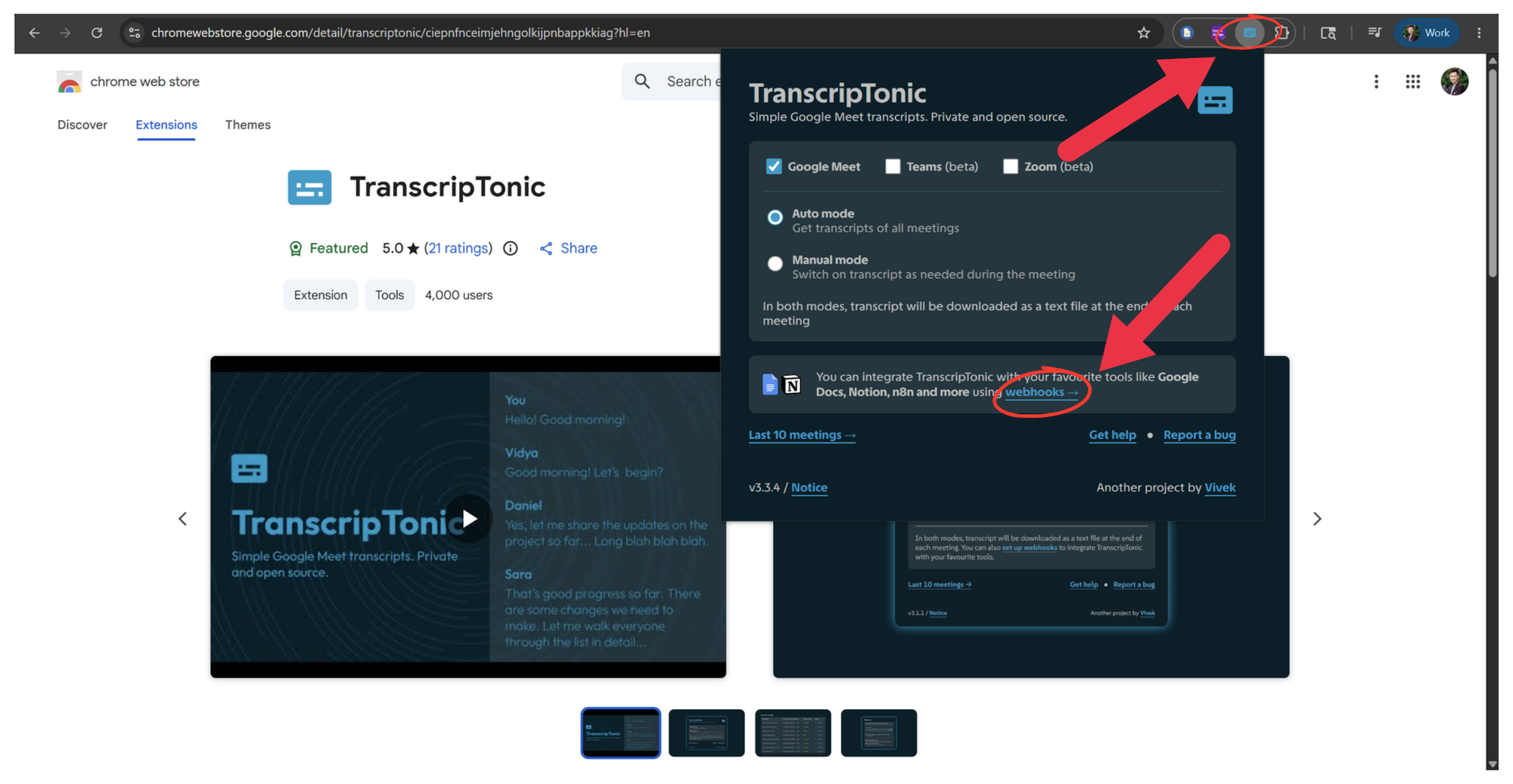
Chọn Auto mode để ghi transcript tự động; phần "webhooks" bên dưới là nơi ta sẽ gắn cầu nối ở bước sau.
4. Bước 2: Tạo "cầu nối" bằng Google Apps Script
TranscripTonic có thể gửi transcript qua webhook đến bất kỳ công cụ nào hỗ trợ nhận dữ liệu qua URL. Ở đây ta tạo một web app nhỏ bằng Google Apps Script, đóng vai trò cầu nối: nhận dữ liệu từ TranscripTonic rồi lưu thành Google Doc vào Drive.
- Truy cập script.google.com, bấm New project.
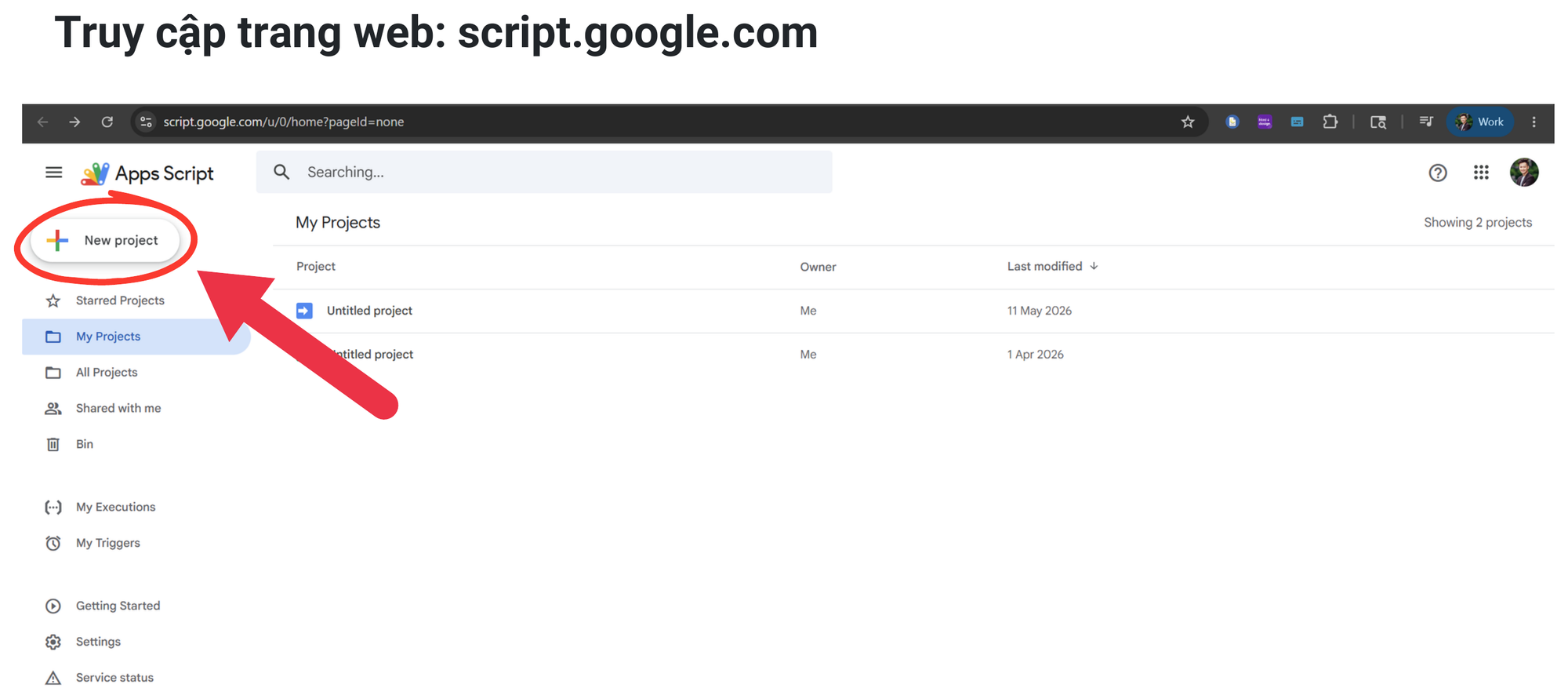
Tạo một Apps Script project mới.
- Xoá toàn bộ code mẫu trong file
Code.gs(chọn hết rồi xoá), sau đó dán đoạn script cầu nối lấy từ hướng dẫn chính thức "Google Docs integration guide" của TranscripTonic trên GitHub [6]. Đoạn script này định nghĩa một hàmdoPost(e), tự động chạy mỗi khi có dữ liệu POST gửi tới, đọc nội dung transcript rồi tạo file Google Doc tương ứng.
Lưu lại (biểu tượng đĩa mềm), rồi bấm Deploy > New deployment.
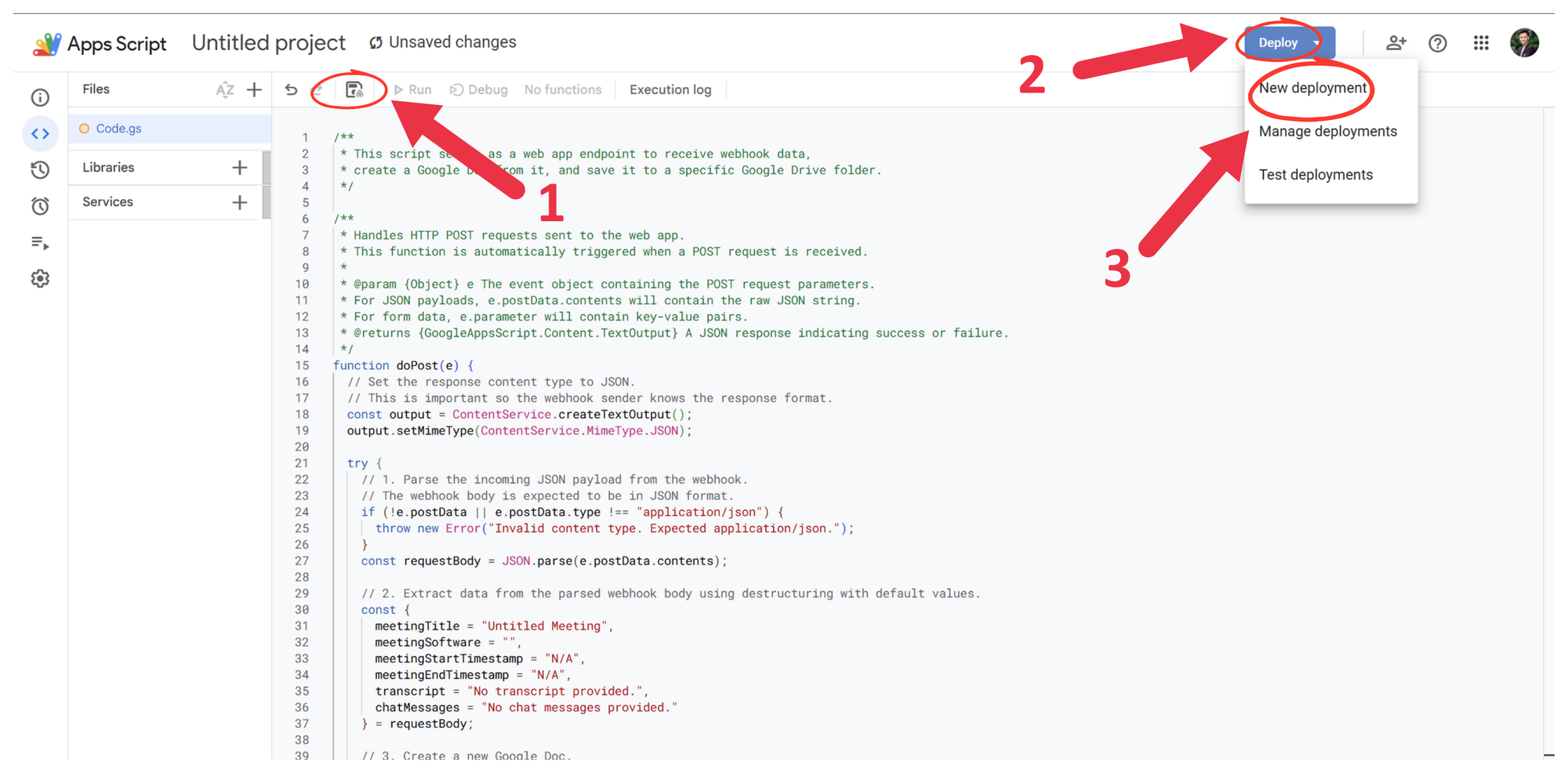
Dán script cầu nối, lưu lại rồi bấm Deploy > New deployment.
- Ở khung Select type, bấm biểu tượng bánh răng và chọn Web app.
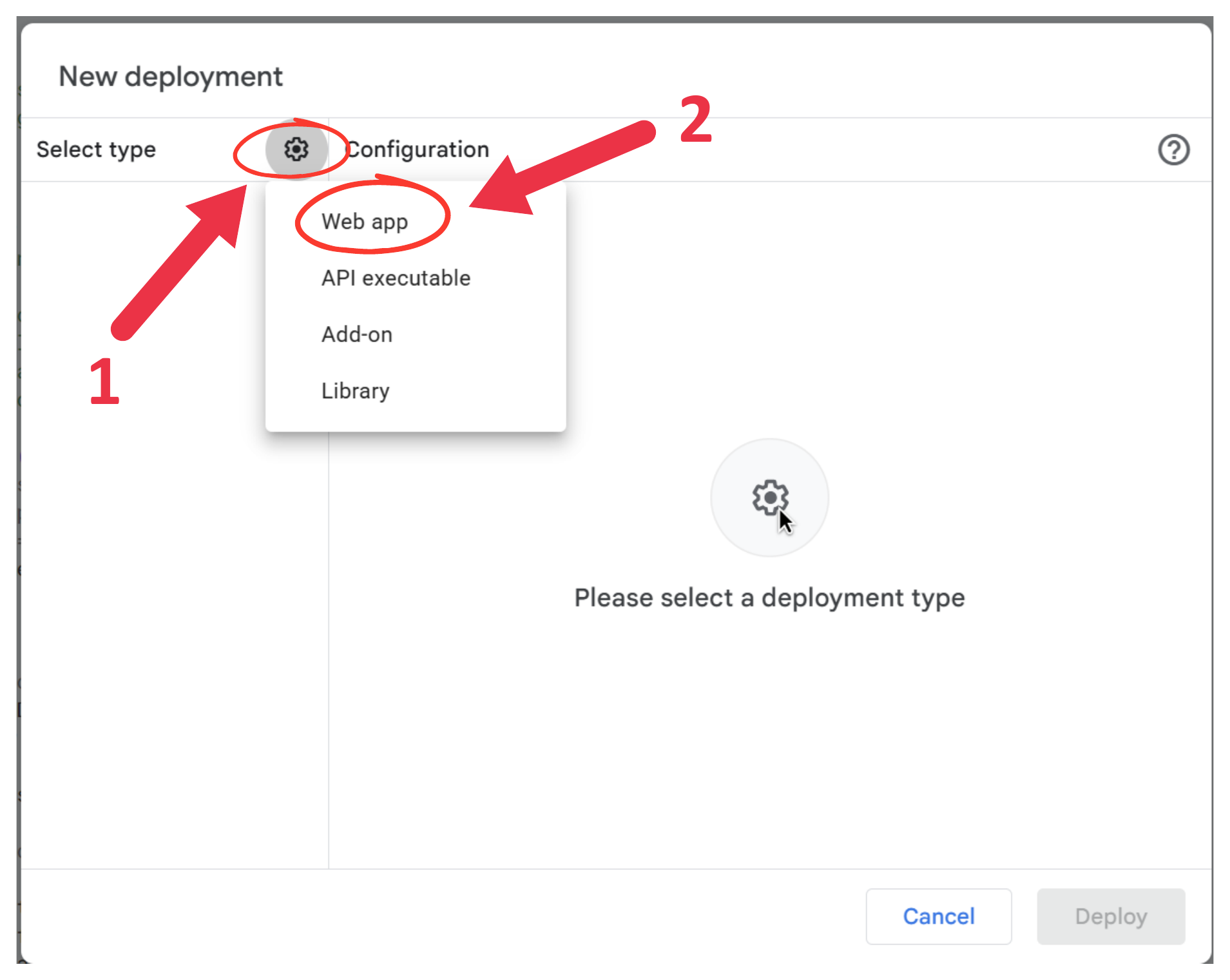
Chọn loại triển khai là Web app.
- Ở mục Who has access, chọn Anyone (bắt buộc, vì TranscripTonic cần gọi được vào web app này từ bên ngoài tài khoản của bạn), rồi bấm Deploy.
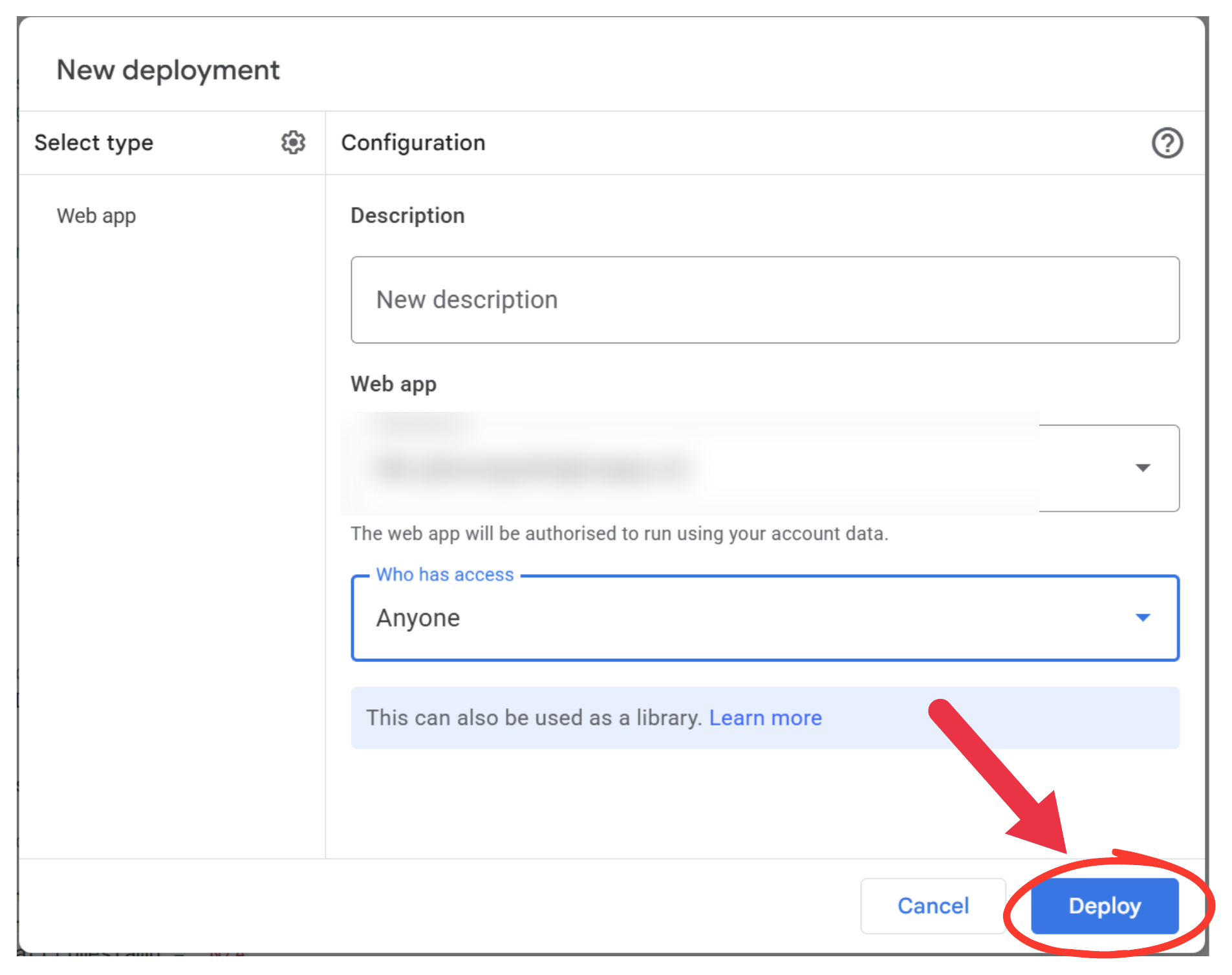
Chọn "Anyone" ở mục Who has access rồi bấm Deploy.
- Bấm Authorise access để cấp quyền cho script.
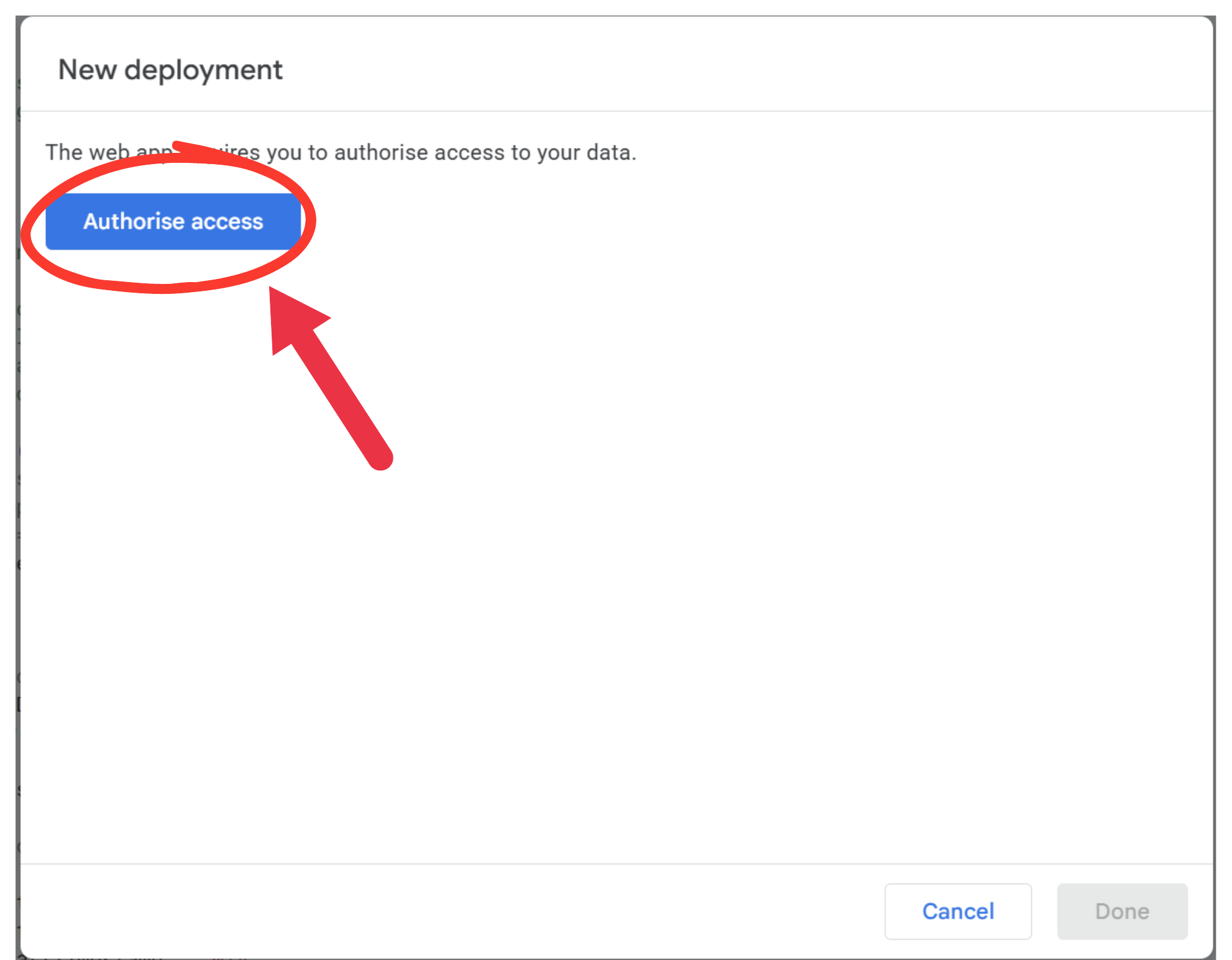
Xác nhận cấp quyền cho web app mới tạo.
- Chọn đúng tài khoản Google Workspace của bạn, tick Select all rồi bấm Continue để đồng ý cho script được truy cập Drive và Docs.
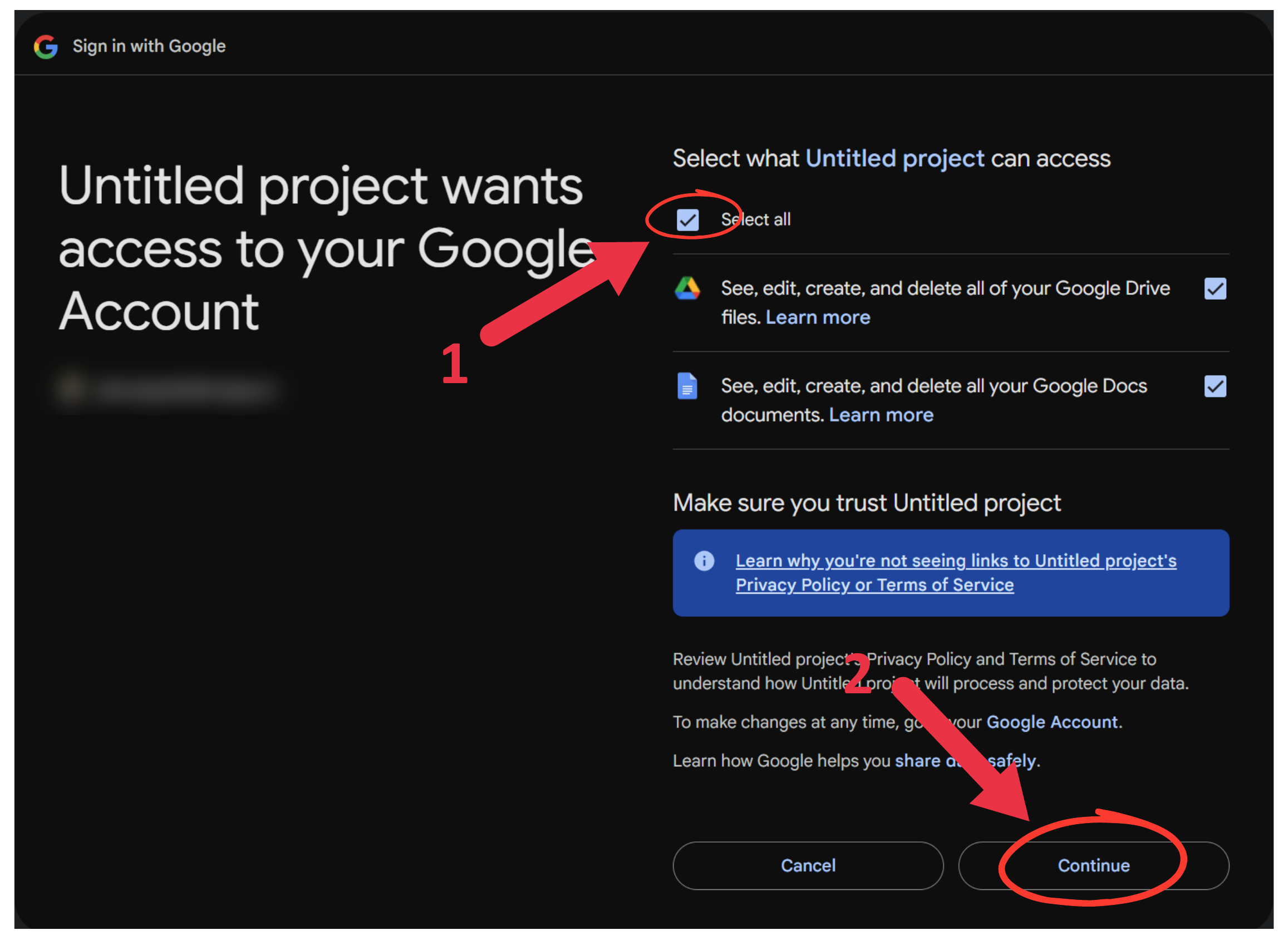
Cấp quyền Drive và Docs cho script cầu nối.
- Sau khi triển khai xong, bấm Copy để sao chép đường link URL của web app. Giữ nguyên tab này, sẽ cần dán lại URL ở bước tiếp theo.
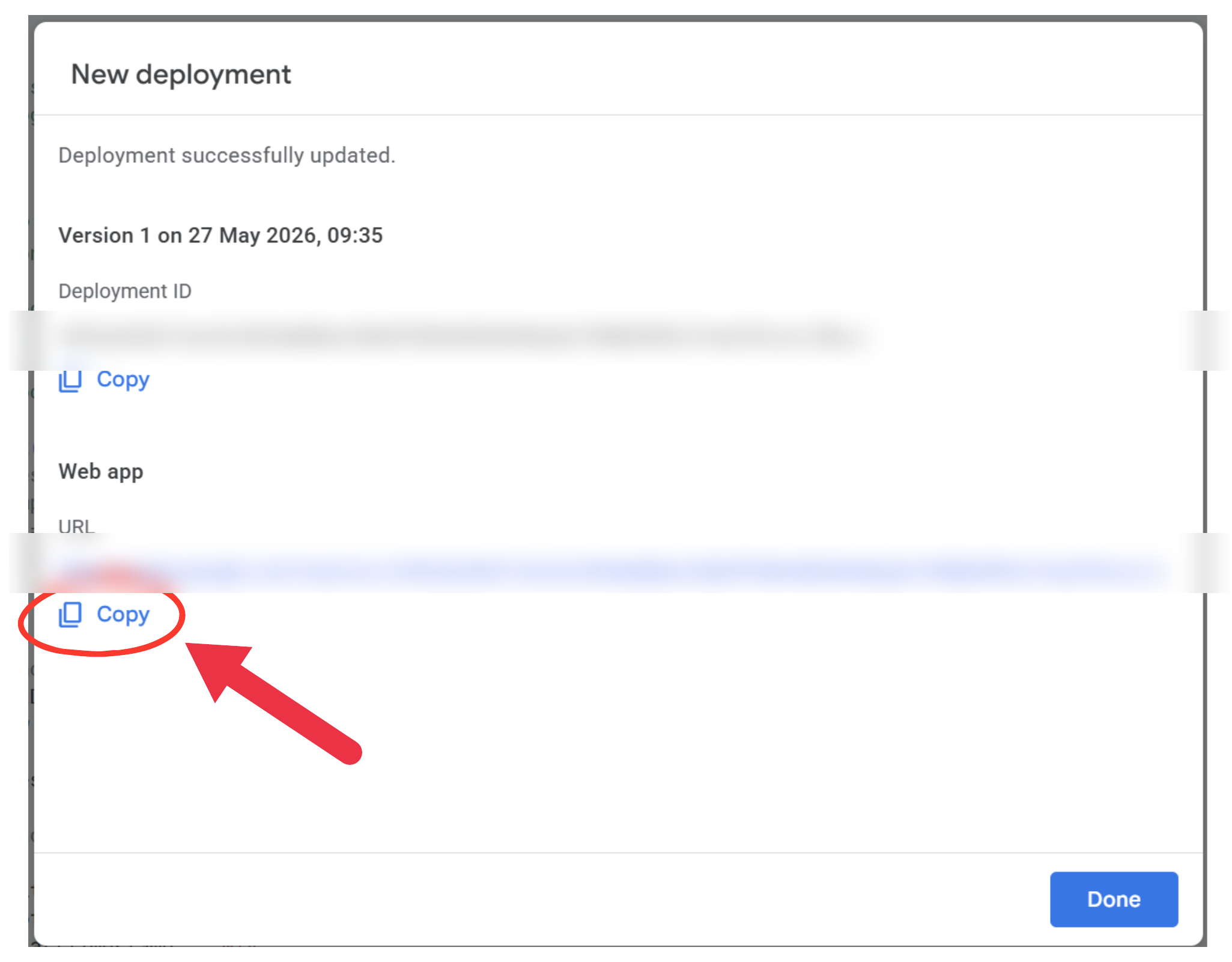
Sao chép URL của web app vừa triển khai.
5. Bước 3: Gắn URL vừa tạo vào TranscripTonic
Quay lại tab TranscripTonic, dán URL vừa copy vào ô Webhook URL rồi bấm Save. Khi được hỏi cấp thêm quyền, bấm Allow.
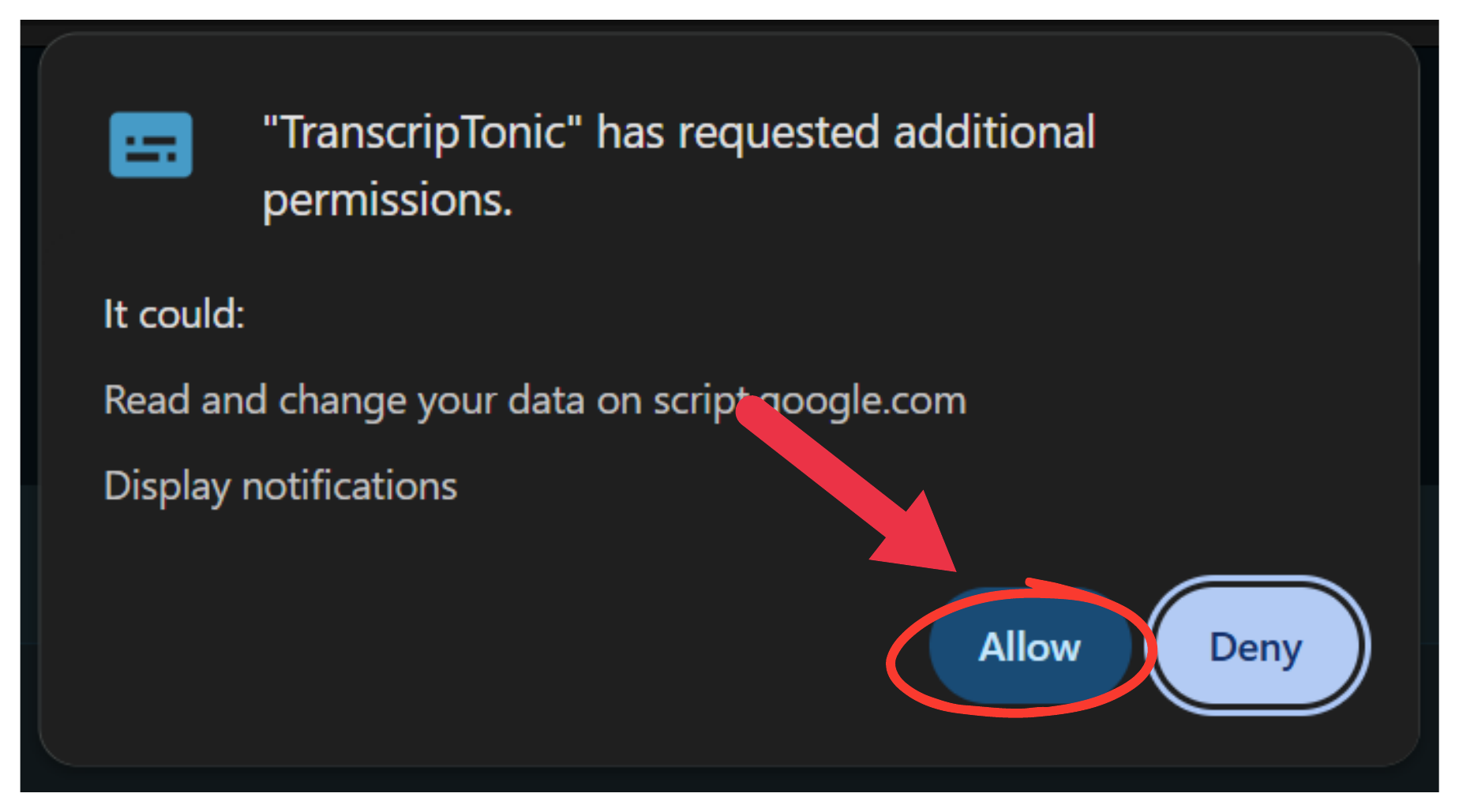
Cho phép TranscripTonic gửi dữ liệu tới web app cầu nối.
Từ giờ, sau mỗi cuộc họp Google Meet, TranscripTonic sẽ tự động gửi transcript tới web app, và web app sẽ tạo một Google Doc mới trong Drive của bạn.
6. Bước 4: Tạo folder Drive để nhận biên bản họp
Script cầu nối mặc định tìm một folder tên "TranscripTonic" trong Drive để lưu file, vì vậy cần tạo đúng folder này trước.
- Truy cập drive.google.com, vào My Drive.
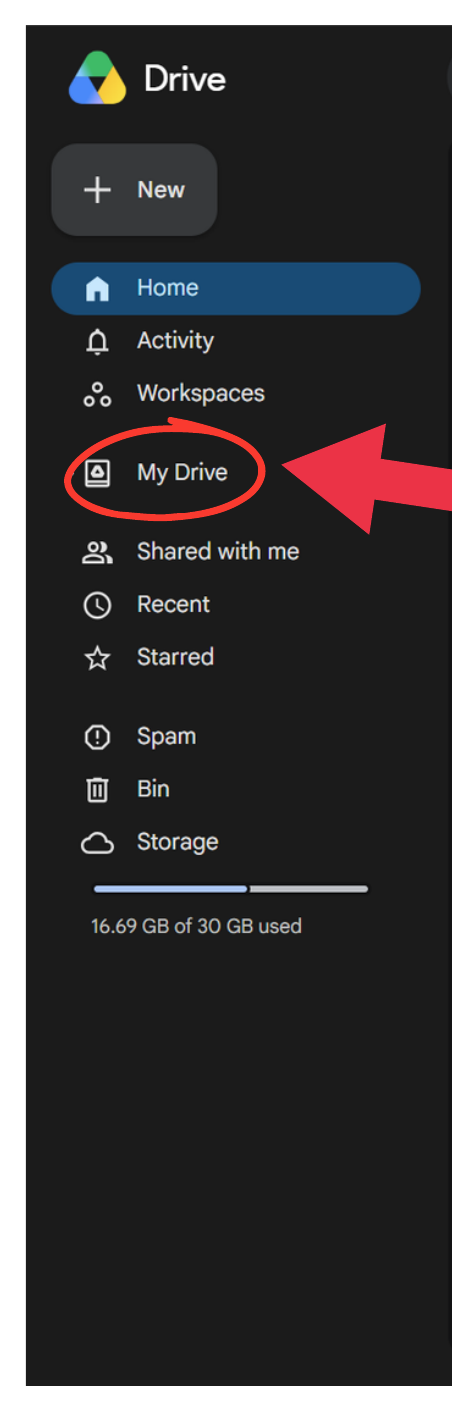
Vào My Drive để tạo folder mới.
- Bấm New > New folder, đặt tên chính xác là "TranscripTonic" (đúng chính tả, đúng hoa thường) rồi bấm Create.
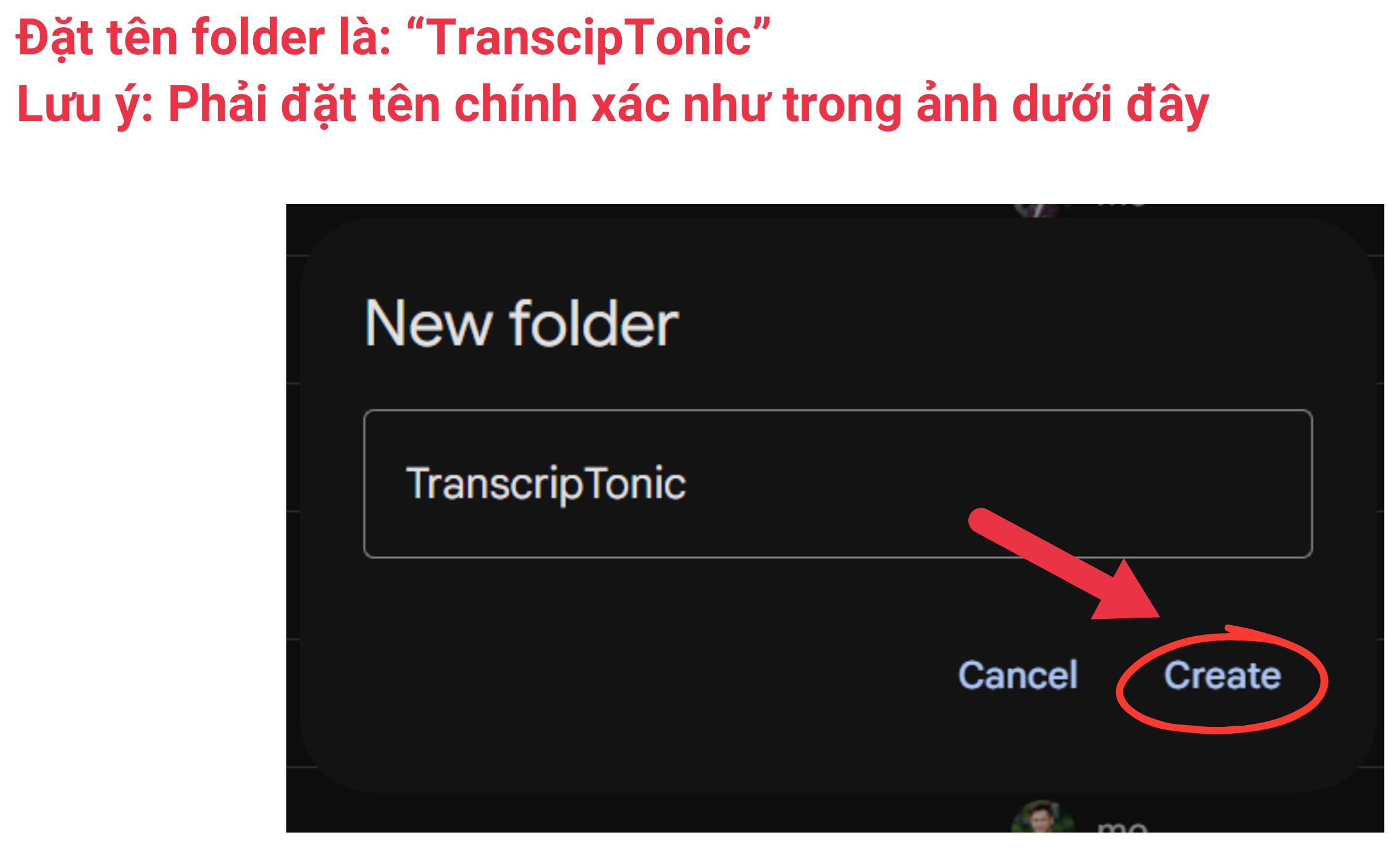
Đặt tên folder đúng như trong script để hệ thống nhận diện được.
7. Bước 5: Dựng flow tự động tóm tắt trong Workspace Studio
Đây là bước biến file biên bản thô thành bản tóm tắt gửi thẳng vào Chat.
- Mở Workspace Studio (qua lưới ứng dụng Google hoặc truy cập workspace.google.com/studio), bấm nút + để tạo flow mới.
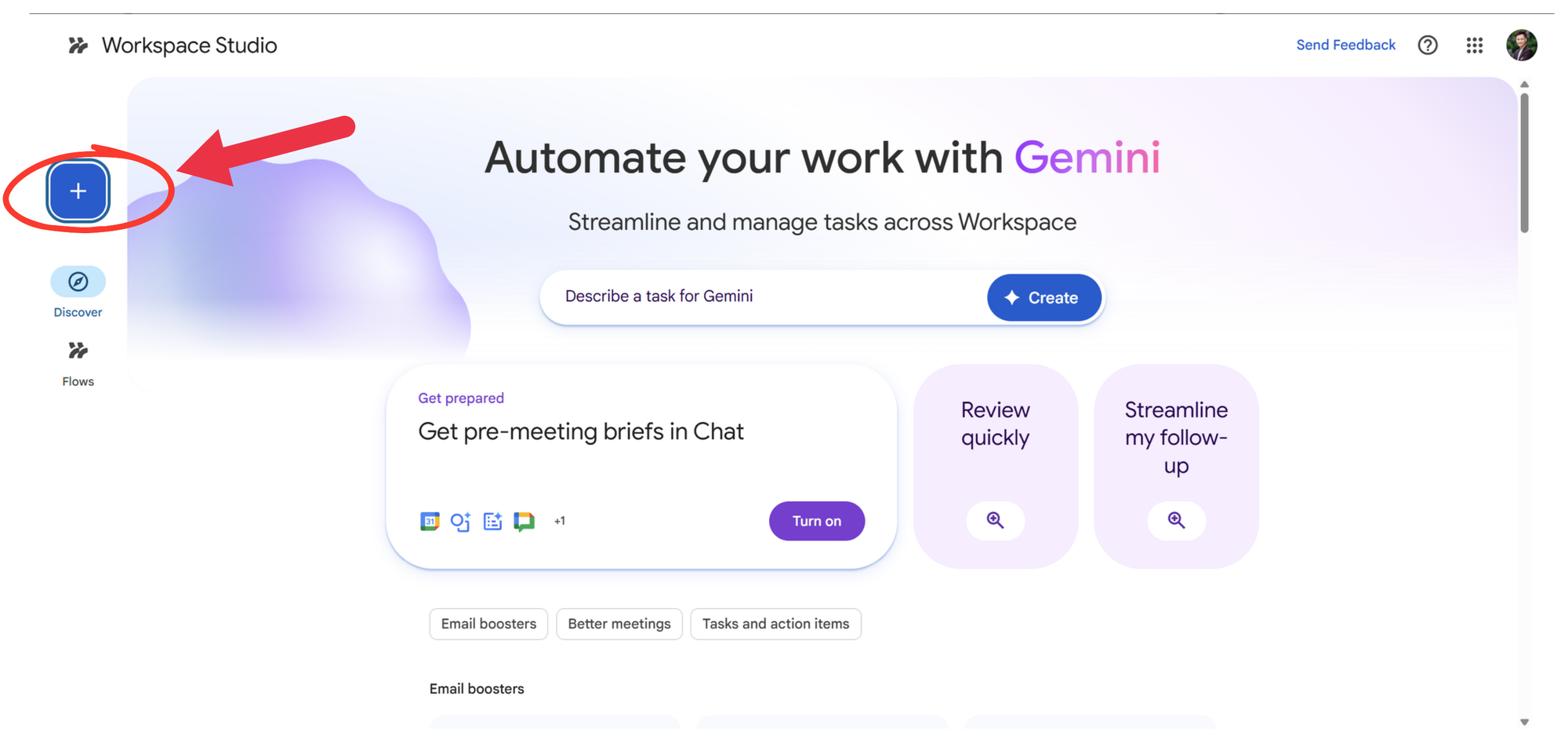
Tạo một flow mới trong Workspace Studio.
- Ở phần khởi động flow, chọn When an item is added to a folder.
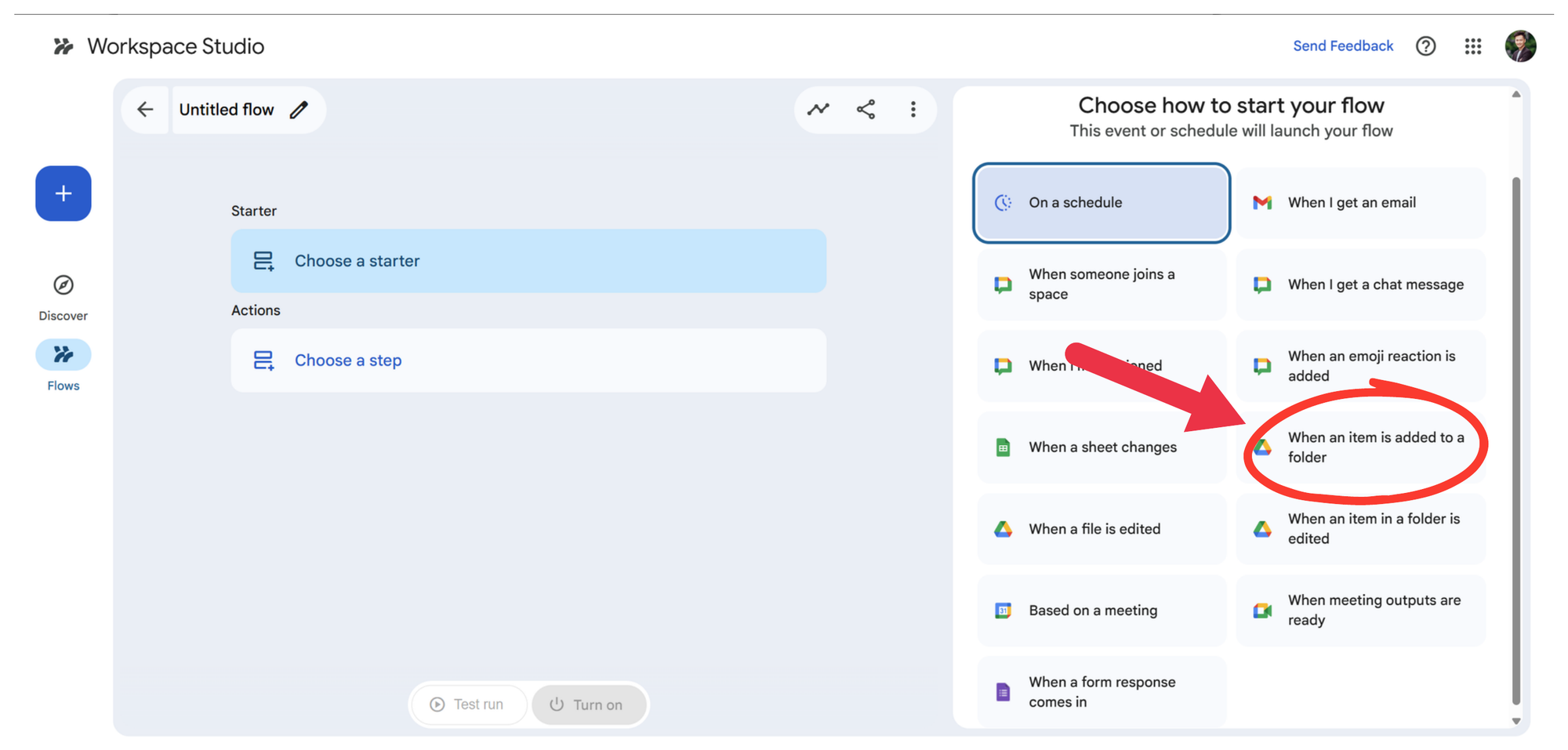
Chọn sự kiện khởi động: khi có tài liệu mới thêm vào một folder.
- Bấm nút Drive để chọn folder cần theo dõi.
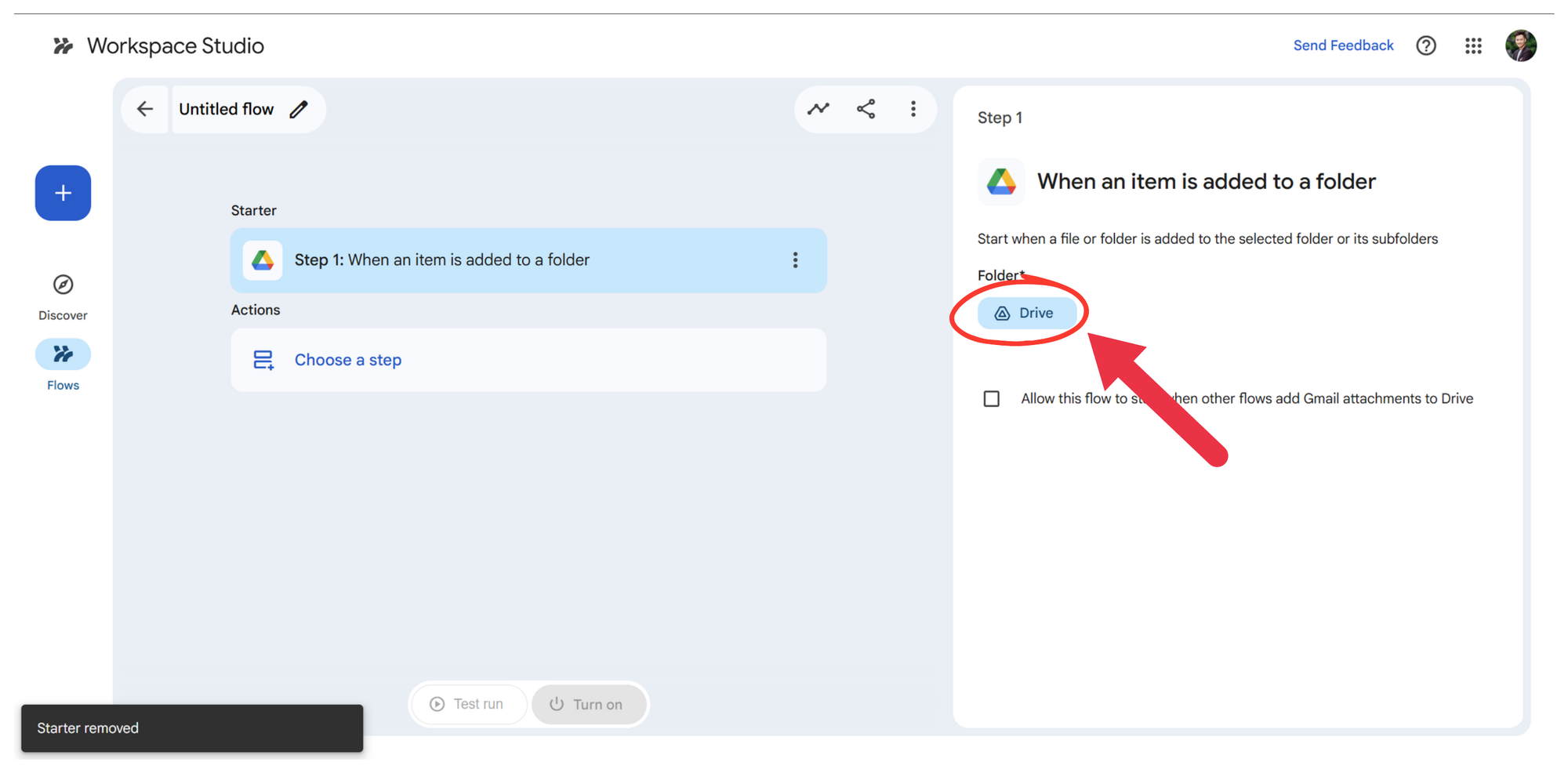
Chọn folder Drive cần theo dõi.
- Gõ tìm và chọn đúng folder "TranscripTonic" vừa tạo ở bước 4.
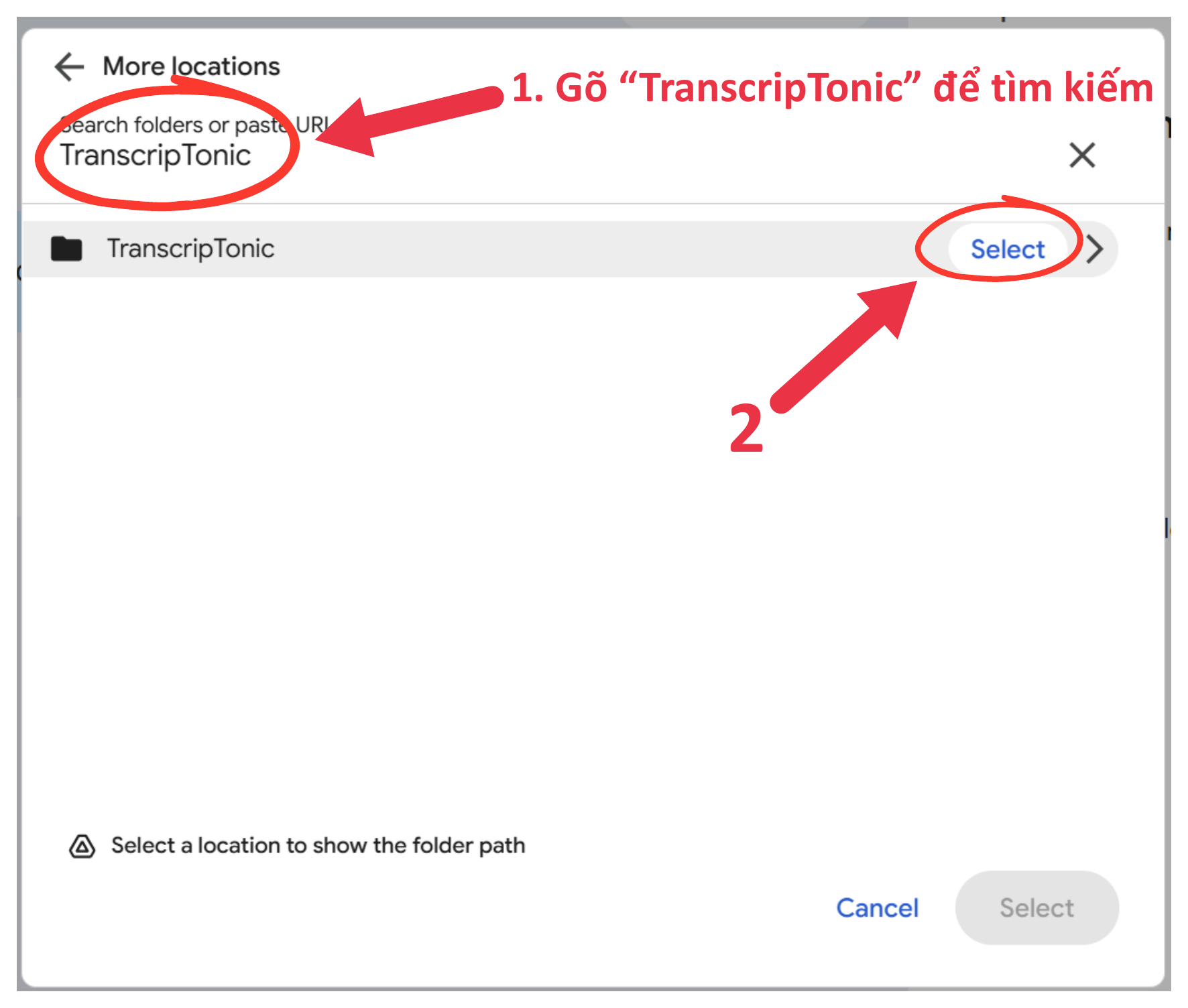
Chọn đúng folder TranscripTonic vừa tạo.
- Bấm Add step > Ask Gemini, nhập yêu cầu tóm tắt, ví dụ đơn giản là "Tóm tắt nội dung cuộc họp này". Bạn có thể tinh chỉnh câu này theo nhu cầu, chẳng hạn thêm yêu cầu liệt kê việc cần làm và người phụ trách.
Tóm tắt nội dung cuộc họp này
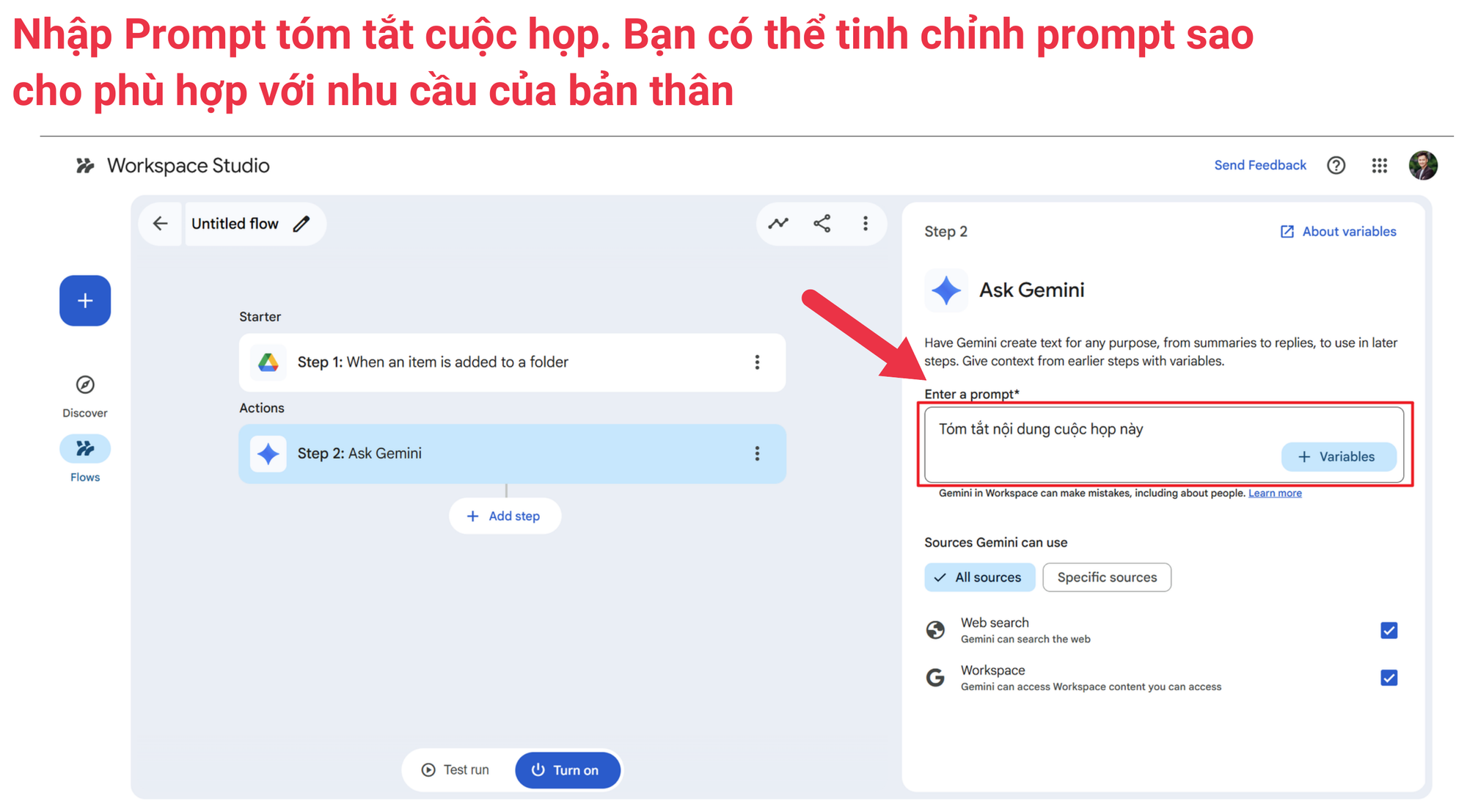
Nhập yêu cầu tóm tắt cho Gemini.
- Bấm + Variables, chọn Step 1: Link to item để gắn link tài liệu biên bản vừa tạo vào prompt, giúp Gemini biết chính xác cần đọc file nào.
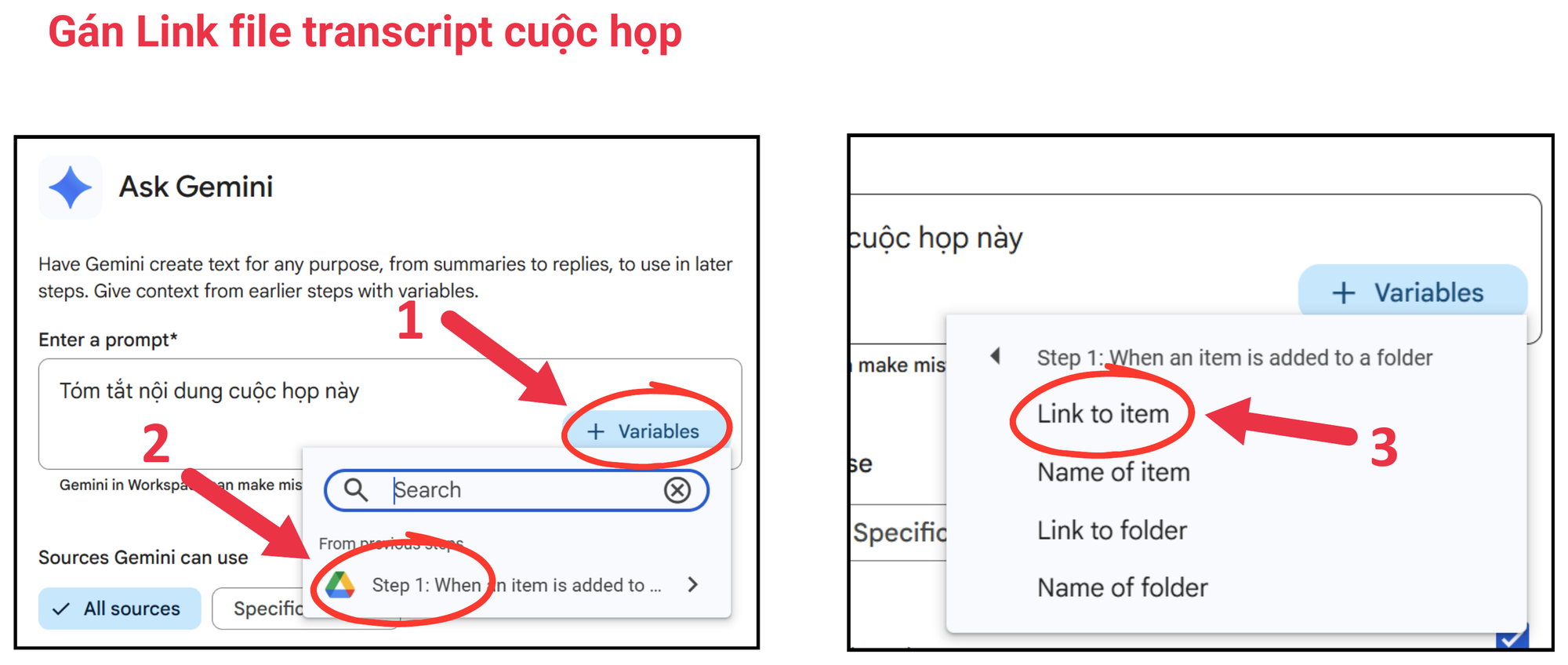
Gắn link file transcript vào yêu cầu tóm tắt.
- Bấm Add step, chọn nhóm Chat > Notify me in Chat, rồi bấm + Variables để chèn nội dung Gemini vừa tạo (Step 2: Content created by Gemini) vào ô tin nhắn.
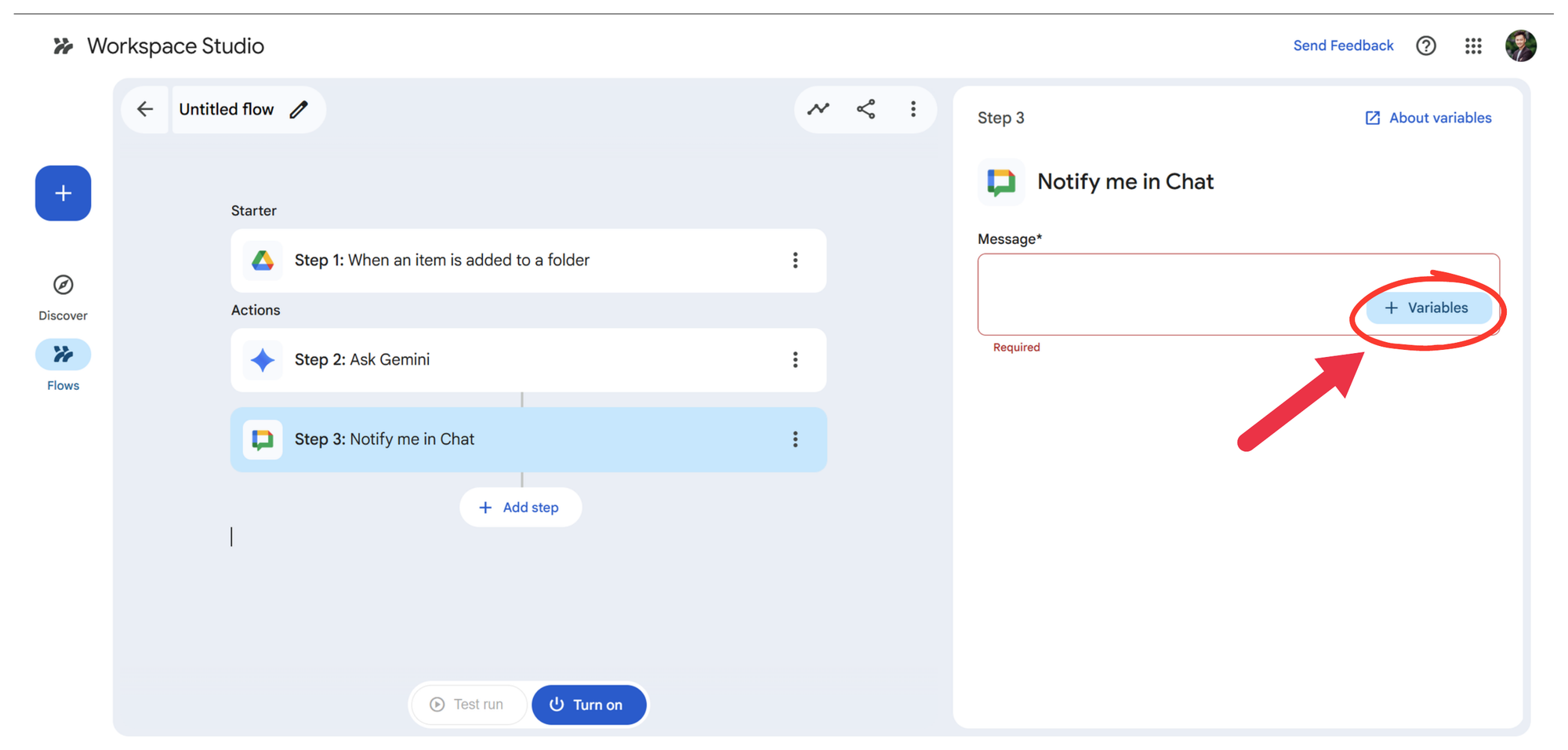
Cấu hình tin nhắn gửi vào Chat.
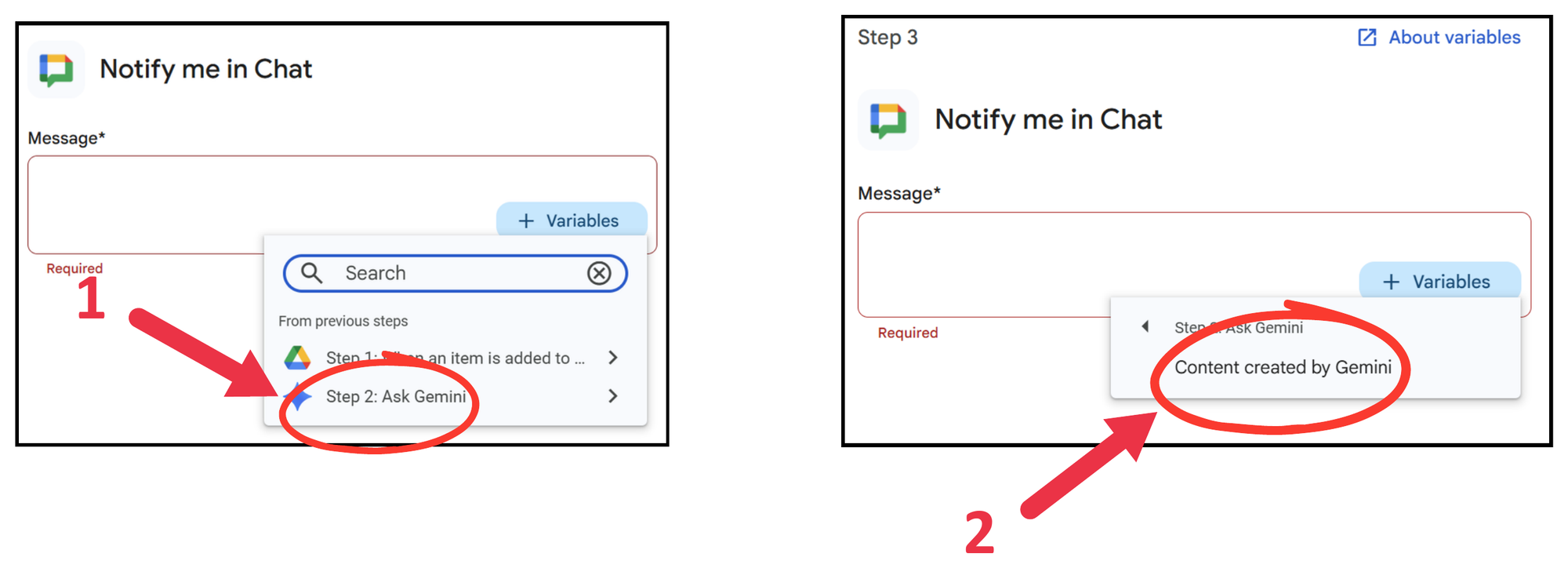
Gắn nội dung tóm tắt của Gemini vào tin nhắn Chat.
- Cuối cùng, bấm Turn on để kích hoạt flow.
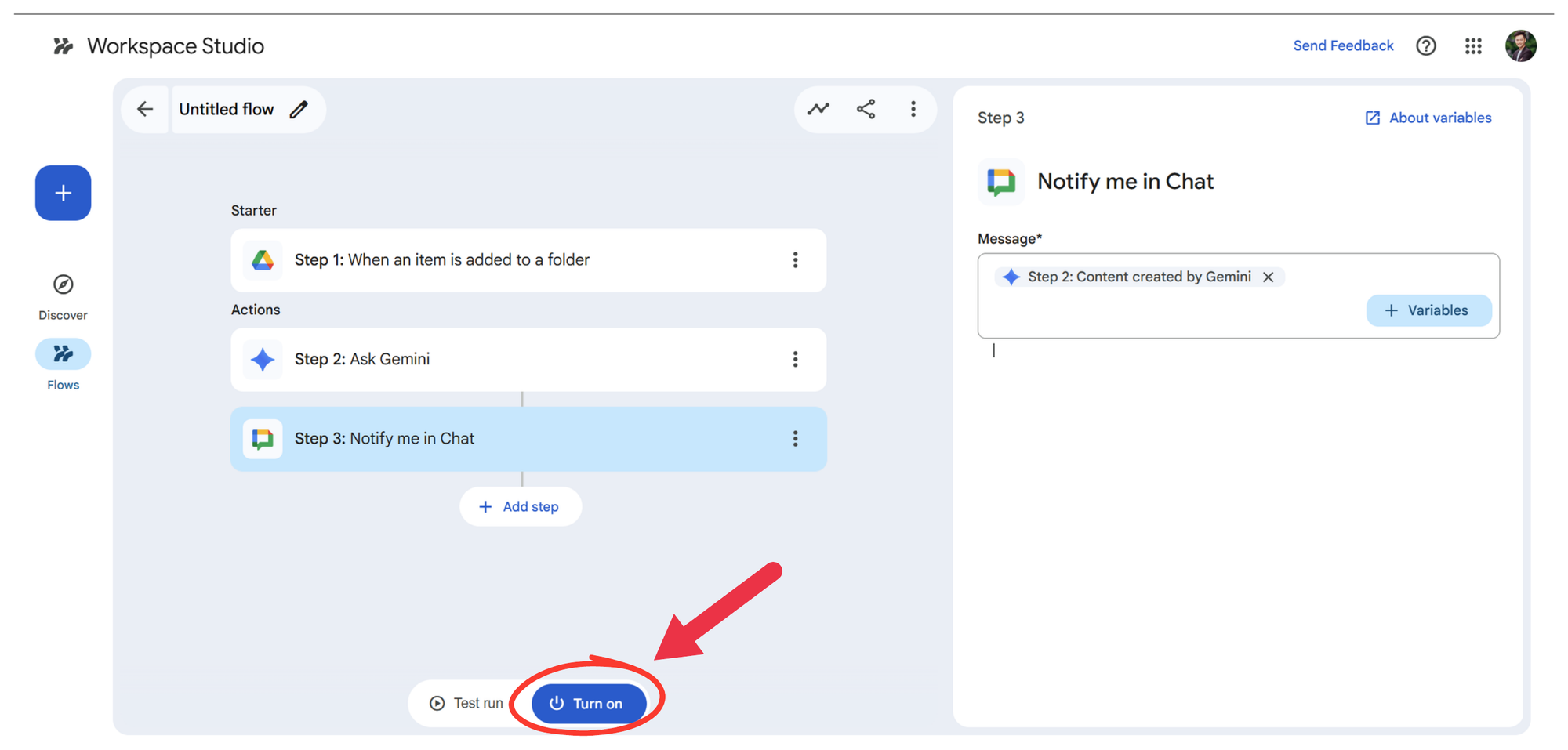
Bật flow. Từ giờ mỗi cuộc họp mới sẽ tự có bản tóm tắt gửi vào Chat.
Vậy là xong. Từ cuộc họp Meet tiếp theo, quy trình sẽ chạy hoàn toàn tự động: ghi transcript, lưu vào Drive, tóm tắt bằng Gemini, và báo qua Chat.
8. Khi đã quen, khám phá thêm
- TranscripTonic hỗ trợ cả Zoom và Microsoft Teams ở bản beta, không chỉ riêng Google Meet [2].
- Có thể thay bước "Notify me in Chat" bằng "Add a row" vào Google Sheet, để có một bảng tổng hợp biên bản họp theo dự án, dễ tra cứu sau này.
- Có thể nối thêm bước gửi tóm tắt qua email cho những người không có mặt trong cuộc họp.
- Workspace Studio còn cho phép mô tả yêu cầu bằng lời ở ô "Describe a task for Gemini" ngay tại trang chủ, để Gemini tự soạn sẵn một flow gợi ý, thay vì ghép từng bước thủ công [3].
Tài liệu tham khảo
[1] Chrome Web Store — TranscripTonic. https://chromewebstore.google.com/detail/transcriptonic/ciepnfnceimjehngolkijpnbappkkiag
[2] GitHub — vivek-nexus/transcriptonic: Simple Google Meet transcripts. Private and open source. https://github.com/vivek-nexus/transcriptonic
[3] Google Workspace Blog — Introducing Google Workspace Studio to automate everyday work with AI agents (03/12/2025). https://workspace.google.com/blog/product-announcements/introducing-google-workspace-studio-agents-for-everyday-work
[4] Google Workspace Updates — Now available: Create AI agents to automate work with Google Workspace Studio (04/12/2025). https://workspaceupdates.googleblog.com/2025/12/workspace-studio.html
[5] Google Workspace Studio Help — Create a flow with Gemini AI. https://support.google.com/workspace-studio/answer/16448469?hl=en
[6] GitHub — vivek-nexus/transcriptonic wiki: Google Docs integration guide. https://github.com/vivek-nexus/transcriptonic/wiki/Google-Docs-integration-guide