

Giao cho Claude một việc lặp đi lặp lại đúng một lần, chọn lịch, rồi để Claude tự làm và giao kết quả tận nơi mà bạn không phải nhắc lại mỗi ngày.
Bài viết này hướng dẫn bạn dùng tính năng Scheduled tasks (tác vụ theo lịch) trong Claude, dành cho người chưa từng dùng. Bạn sẽ biết tính năng này là gì, khi nào cần kết nối ứng dụng, và hai cách tạo một tác vụ: nhờ Claude tạo giúp qua trò chuyện, hoặc tự nhập tay từng ô. Không cần kiến thức kỹ thuật, chỉ cần biết gõ một yêu cầu bằng tiếng Việt là đủ.
Có một việc bạn vẫn làm bằng tay mỗi tuần: tóm tắt email trong ngày, gom số liệu tiến độ thành báo cáo, điểm tin AI mới. Scheduled tasks sinh ra để lo đúng những việc lặp lại đó.
1. Scheduled tasks là gì?
Scheduled tasks là tính năng cho phép bạn giao việc cho Claude Cowork để nó tự chạy theo lịch định sẵn, hoặc chạy ngay khi bạn bấm [1]. Thay vì mỗi lần lại mở lên gõ lại từ đầu, bạn mô tả công việc một lần, Claude lưu lại thành "chỉ dẫn của tác vụ" và làm lại đúng như vậy theo nhịp bạn chọn [1].
Điểm quan trọng nhất: các tác vụ này chạy từ xa trên máy chủ của Anthropic, nên chúng vẫn chạy đúng lịch kể cả khi máy tính của bạn đang tắt hoặc app Claude Desktop đã đóng [1].
Tính năng này nằm trong Claude Cowork và có ở tất cả các gói trả phí (Pro, Max, Team, Enterprise) [1]. Cowork hiện đang trong giai đoạn beta trên web và mobile, mở dần cho từng gói, bắt đầu từ gói Max [1].
Một vài việc hợp với phòng mình:
- Bản tin mỗi sáng: tóm tắt email, tin nhắn, hoặc lịch họp của 24 giờ qua [1].
- Báo cáo hằng tuần: gom dữ liệu từ Google Drive, Google Sheet hoặc các công cụ đã kết nối thành một bản tóm tắt gọn gàng [1].
- Theo dõi định kỳ: bám một chủ đề, đối thủ, hoặc tin tức ngành theo nhịp cố định [1].
- Cập nhật cho team: tạo bản trạng thái hoặc tóm tắt standup từ công cụ quản lý dự án [1].
Lưu ý quan trọng: tác vụ tự động không có nghĩa là khỏi cần xem lại. Hãy kiểm tra kết quả vài lần đầu để chắc chất lượng ổn. Ngoài ra, Cowork tiêu tốn nhiều hạn mức (usage) hơn khi trò chuyện thường, vì mỗi tác vụ là một phiên làm việc nhiều bước [2]. Bắt đầu với một, hai tác vụ rồi thêm dần.
2. Trước khi bắt đầu: kiểm tra hai điều
Một, bạn đang ở gói trả phí và có Cowork. Scheduled tasks chỉ có trong Cowork, và Cowork đang mở dần theo gói [1]. Nếu bạn chưa thấy mục "Scheduled" ở thanh bên trái, nhiều khả năng Cowork chưa mở tới tài khoản của bạn, hoặc (với Team/Enterprise) admin của tổ chức chưa bật [1].
Hai, hiểu về chế độ duyệt (approval mode). Khi tác vụ chạy, Claude có thể cần quyền làm một số thao tác. Ở chế độ tự động (Auto), Claude tự dùng các connector và công cụ đã bật, nhưng vẫn dừng lại hỏi bạn với những việc nhạy cảm như tạo tác vụ theo lịch hay truy cập thêm thư mục [2]. Bạn chọn mức duyệt khi tạo tác vụ (xem mục 5).
3. Có cần kết nối ứng dụng (connector) không?
Tùy việc bạn giao. Nếu tác vụ chỉ cần tìm kiếm trên web rồi viết, ví dụ "mỗi thứ Hai điểm 5 tin AI mới nhất", thì không cần kết nối gì thêm. Nhưng phần lớn việc hữu ích của phòng lại nằm trong Gmail, Google Drive, Google Calendar. Muốn Claude đọc được những chỗ đó, bạn phải kết nối connector cho đúng ứng dụng [1].
Connector giống như trao cho Claude một chiếc chìa khóa để đọc đúng một tủ hồ sơ. Không có chìa, Claude chỉ làm được việc bằng thông tin bạn dán trực tiếp vào.
Cách kết nối một connector
- Trên claude.ai, vào Customize → Connectors (đường dẫn
claude.ai/customize/connectors). Bạn cũng có thể mở nhanh danh sách này từ nút "+" ở khung nhập [3]. - Tìm ứng dụng bạn cần (ví dụ Google Drive, Gmail, Google Calendar), bấm Connect [3].
- Một cửa sổ đăng nhập Google mở ra. Chọn tài khoản, xem các quyền được yêu cầu rồi đồng ý [3].
- Xong. Từ giờ Claude (và tác vụ theo lịch) có thể dùng đúng ứng dụng đó [3].
Bạn không cần bật cả ba cùng lúc, chỉ bật thứ mình cần [3].
Lưu ý cho tài khoản công ty: với gói Team/Enterprise, chủ tổ chức (Owner) phải bật quyền dùng connector ở cấp tổ chức trước, rồi từng người mới kết nối được [3]. Nếu Google Workspace của công ty chặn app lạ, bạn có thể gặp thông báo kiểu "Access blocked: admin cần duyệt". Khi đó admin Google Workspace phải đánh dấu Claude là app tin cậy trong admin console, chờ khoảng 15 phút để chính sách có hiệu lực rồi thử lại [4].
Vài giới hạn cần biết trước khi giao việc:
- Mỗi connector chỉ gắn được một tài khoản. Connector Google Workspace chỉ kết nối một tài khoản Google tại một thời điểm, và Claude chỉ đọc được dữ liệu của đúng tài khoản đó [3]. Muốn chuyển sang tài khoản khác, bạn phải vào Customize → Connectors, bấm vào connector đó, chọn Disconnect rồi kết nối lại bằng tài khoản mới [3]. Vì thế nên cân nhắc từ đầu là dùng tài khoản công việc hay cá nhân để kết nối.
- Gmail chỉ soạn nháp, không tự gửi. Claude tạo bản nháp trong Gmail của bạn, còn nút gửi luôn do bạn tự bấm [4]. Đây là chốt chặn có chủ đích để con người kiểm soát khâu cuối.
- Connector chạy theo đồng hồ, không theo sự kiện. Tác vụ chạy đúng giờ đã hẹn, chứ không tự "nổ" ngay khi có email mới về [5]. Muốn kiểm tra hộp thư, hãy hẹn giờ (ví dụ mỗi sáng 8h) thay vì trông chờ nó phản ứng tức thời.
- Jira Data Center của phòng: đây là bản cài nội bộ (không phải Jira Cloud), nên chưa có connector chính chủ dùng ngay như Google Workspace. Cách khả dĩ là xuất dữ liệu ra Google Sheet rồi để tác vụ đọc Sheet đó. Đây là gợi ý chung, team nên xác nhận lại với quy trình và cấu hình thực tế của mình.
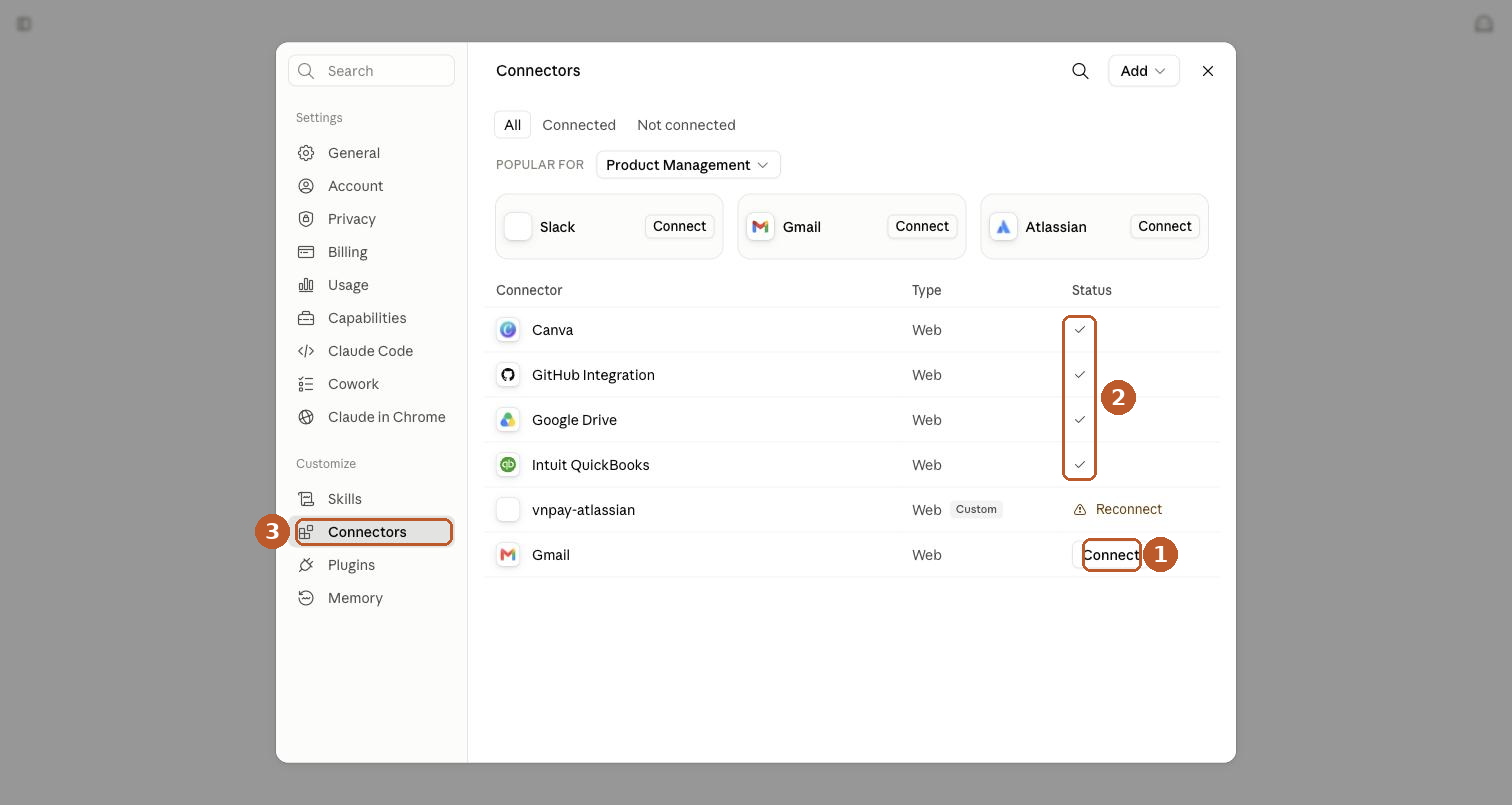
Vào Customize → Connectors: ① bấm Connect để kết nối một ứng dụng, ② dấu tích nghĩa là đã kết nối, ③ vị trí mục Connectors trong menu.
4. Cách 1: Nhờ Claude tạo (Create with Claude)
Đây là cách dễ nhất cho người mới. Bạn nói bằng lời, Claude hỏi lại vài câu rồi tự dựng tác vụ.
Mẹo nhanh: ngay trên trang Scheduled tasks có sẵn một thư viện mẫu (Inbox triage, Meeting prep, Daily briefing, Monitor a topic, Weekly review, Content ideas). Bấm vào một mẫu là có ngay một tác vụ dựng sẵn để chỉnh lại theo ý, đỡ phải viết từ đầu.
- Bấm "Scheduled" ở thanh bên trái để vào trang Scheduled tasks [1].
- Bấm "New task" ở góc trên bên phải, chọn "Create with Claude" [1].
- Một tác vụ mới mở ra, đã điền sẵn lời nhờ Claude tạo giúp một tác vụ theo lịch [1].
- Claude có thể hỏi bạn vài câu dạng trắc nghiệm bấm chọn trước khi dựng tác vụ (bạn cứ bấm phương án phù hợp) [1].
- Khi đã đủ thông tin, Claude sẽ nêu rõ tên tác vụ, lịch chạy và tác vụ sẽ làm gì để bạn xem lại [1].
- Bạn xác nhận bằng cách bấm nút "Schedule" khi Claude nhắc [1].
- Claude tạo và lên lịch, tác vụ được thêm vào trang Scheduled tasks [1].
Cách nói với Claude cũng đơn giản như nhờ một đồng nghiệp. Ví dụ: "Mỗi sáng thứ Hai lúc 8h, tóm tắt email chưa đọc trong tuần qua thành các gạch đầu dòng theo mức ưu tiên, rồi soạn nháp một email cập nhật ngắn." Claude sẽ hỏi lại chỗ nào chưa rõ.
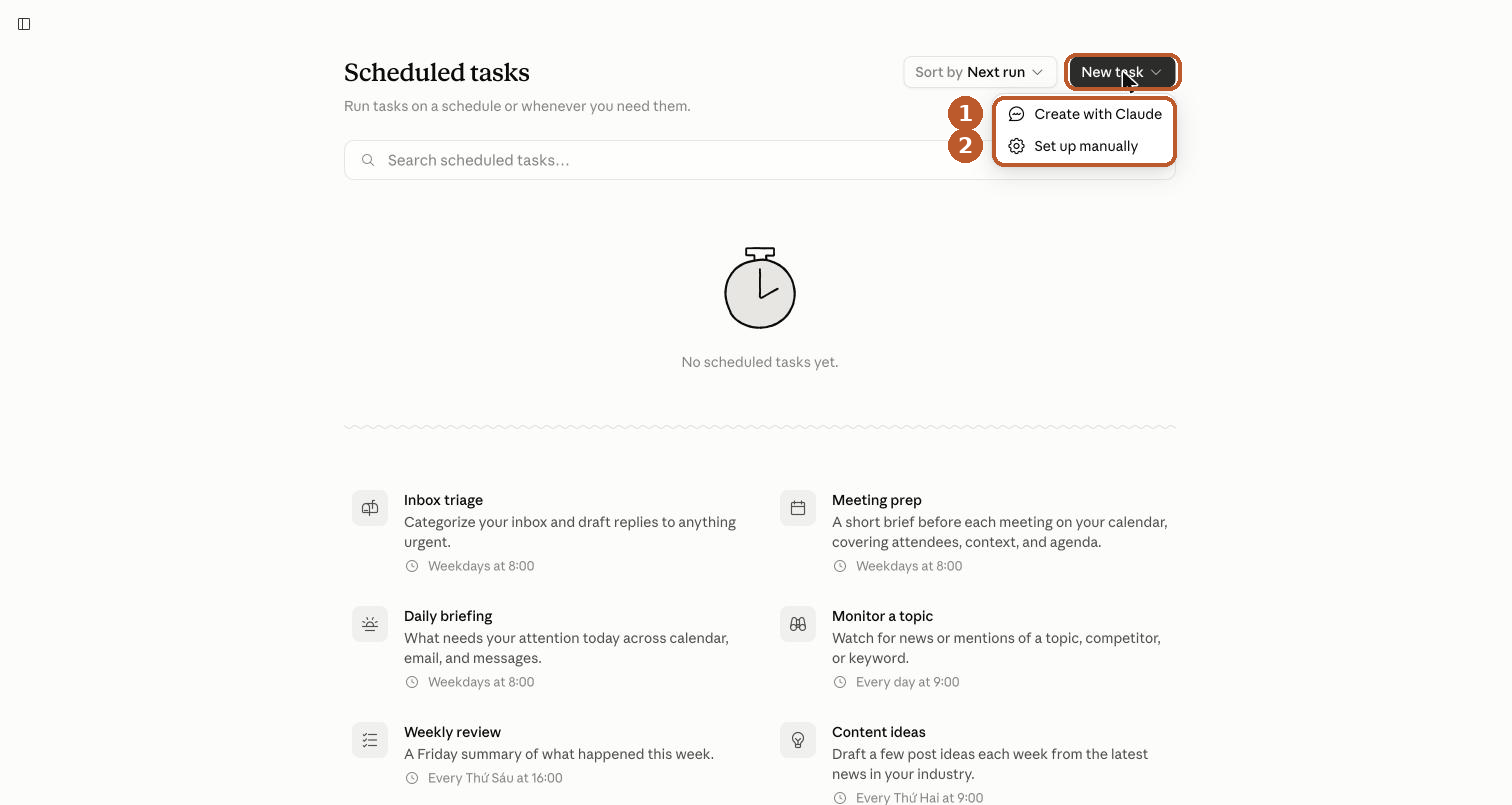
Bấm New task rồi chọn: ① Create with Claude (nhờ Claude tạo giúp) hoặc ② Set up manually (tự nhập tay).
5. Cách 2: Tự nhập tay (Set up manually)
Nếu bạn thích tự điền từng ô cho chủ động, dùng cách này.
- Bấm "Scheduled" ở thanh bên trái để vào trang Scheduled tasks [1].
- Bấm "New task" ở góc trên bên phải, chọn "Set up manually" [1].
- Trong cửa sổ Create scheduled task, điền các mục sau [1]:
- Task name: tên tác vụ, đặt sao cho dễ nhận ra (ví dụ "Tóm tắt email sáng thứ Hai").
- Prompt: mô tả tác vụ sẽ làm gì. Đây là phần quan trọng nhất, viết càng rõ Claude làm càng đúng.
- Approval mode: chế độ duyệt, tức mức độ Claude được tự quyết hay phải dừng hỏi bạn.
- Frequency: tần suất chạy: theo giờ, hằng ngày, hằng tuần, các ngày làm việc, hoặc chạy thủ công.
- Model (tùy chọn): chọn mô hình Claude muốn dùng.
- Folder (tùy chọn): thư mục Claude làm việc trong đó. Lưu ý: nếu tác vụ cần file hoặc app trên máy, nó sẽ chỉ chạy được tại máy (local) [1].
- Bấm "Save" để thêm tác vụ vào trang Scheduled tasks [1].
Mẹo viết ô Prompt cho người mới: nêu rõ đầu vào lấy từ đâu, cần làm gì, và kết quả trình bày ra sao. Ví dụ: "Đọc file 'Tien-do-Sprint' trong Google Drive, gom trạng thái các đầu việc thành báo cáo 4 mục (Đã xong, Đang làm, Rủi ro, Cần quyết), tối đa 250 từ." Càng cụ thể, kết quả càng sát ý.
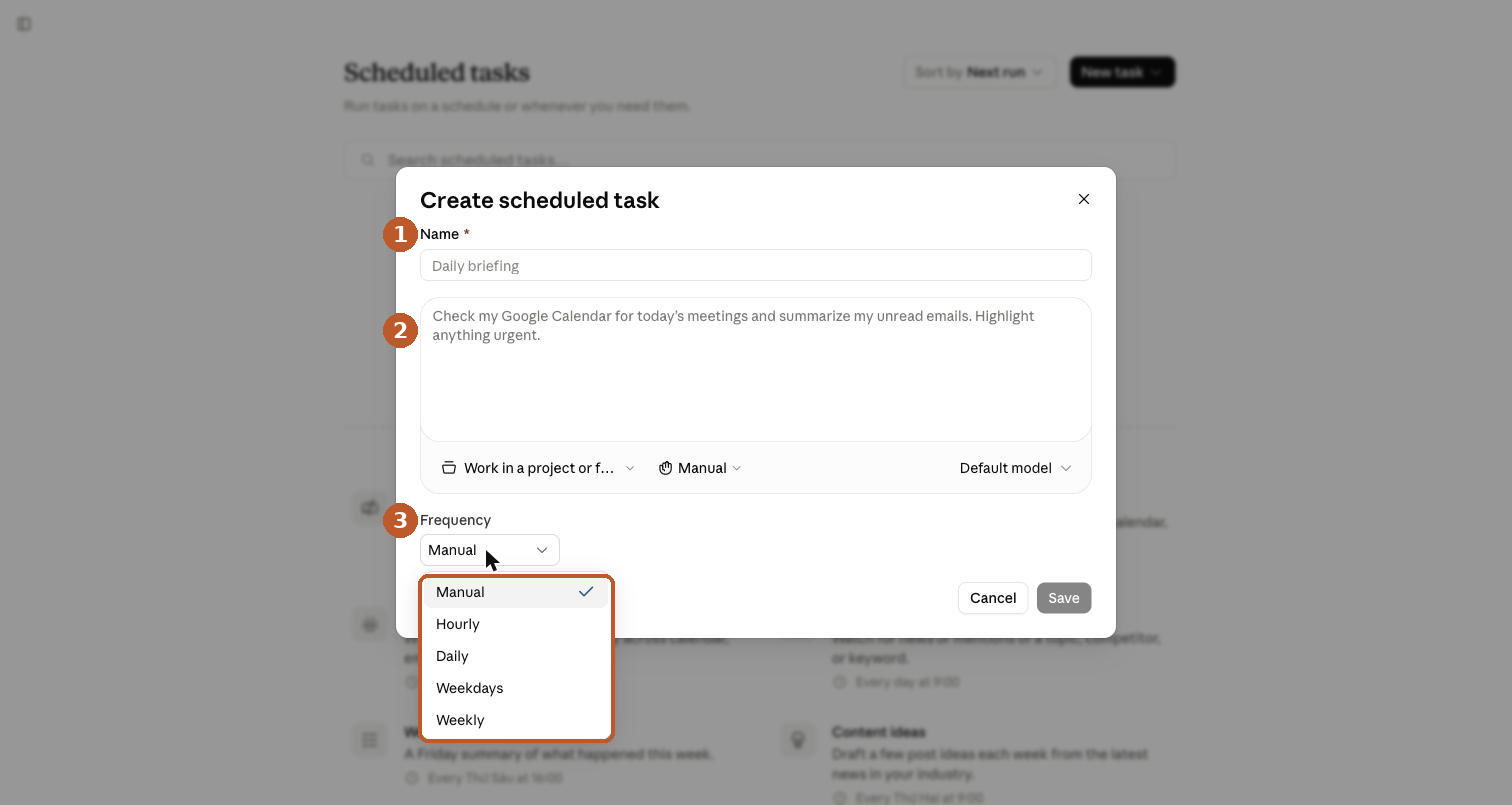
Form Create scheduled task: ① đặt tên task, ② viết prompt mô tả việc, ③ chọn tần suất (Manual, Hourly, Daily, Weekdays, Weekly), rồi bấm Save.
6. Quản lý các tác vụ đã tạo
Vào lại "Scheduled" ở thanh bên trái bất cứ lúc nào để xem và quản lý mọi tác vụ [1]. Tại đây bạn có thể [1]:
- Xem toàn bộ tác vụ đã tạo, cùng các lần chạy sắp tới và đã chạy.
- Bấm vào một tác vụ để sửa nội dung chỉ dẫn hoặc đổi lịch.
- Tạm dừng một tác vụ, rồi chạy lại khi cần.
- Xóa một tác vụ.
- Chạy ngay một tác vụ mà không đợi tới lịch.
(Ảnh minh họa cho mục này sẽ bổ sung khi phòng đã tạo tác vụ đầu tiên: lúc đó trang Scheduled tasks mới hiển thị danh sách tác vụ cùng nút tạm dừng và chạy ngay.)
7. Ba điều cần nhớ
- Bắt đầu nhỏ và xem lại kết quả. Tạo một tác vụ, theo dõi hai, ba lần chạy đầu xem có đúng ý không, rồi mới thêm việc. Tự động không có nghĩa là bỏ mặc.
- Giữ an toàn dữ liệu VNPAY. Tác vụ có thể đọc những gì connector cho phép, nên chỉ kết nối đúng thứ cần và cẩn trọng với dữ liệu nhạy cảm (tên dự án nội bộ, thông tin khách hàng). Khi chưa chắc một dữ liệu có được đưa vào công cụ hay không, hãy hỏi lại quy trình bảo mật của công ty trước.
- Chọn đúng cách tạo. Mới làm quen thì để Claude tạo giúp cho nhẹ đầu (Cách 1). Khi đã quen và muốn kiểm soát từng ô thì tự nhập tay (Cách 2). Cả hai cho ra cùng một loại tác vụ.
Cứ mở Claude lên và giao thử một việc thật nhỏ, ví dụ một bản tóm tắt tin AI mỗi sáng. Làm một lần, rồi để nó tự chạy cho bạn.
Tài liệu tham khảo
[1] Claude Help Center — Schedule recurring tasks in Claude Cowork. https://support.claude.com/en/articles/13854387-schedule-recurring-tasks-in-claude-cowork [2] Claude Help Center — Get started with Claude Cowork. https://support.claude.com/en/articles/13345190-get-started-with-claude-cowork [3] Claude Help Center — Use Google Workspace connectors. https://support.claude.com/en/articles/10166901-use-google-workspace-connectors [4] Claude Help Center — Use Google Workspace connectors (mục xử lý lỗi "Access blocked" và giới hạn Gmail chỉ soạn nháp). https://support.claude.com/en/articles/10166901-use-google-workspace-connectors [5] Anthropic — Claude Cowork (tác vụ theo lịch chạy theo đồng hồ, không theo sự kiện; connector Gmail chỉ soạn nháp). https://support.claude.com/en/articles/13345190-get-started-with-claude-cowork
Nội dung và các bước thao tác được tổng hợp, kiểm chứng vào tháng 7/2026 từ Help Center chính thức của Anthropic. Vì Cowork đang trong giai đoạn beta và mở dần theo gói, giao diện thực tế có thể khác đôi chút. Vui lòng đối chiếu với app và trang chính thức khi cần thông tin mới nhất.