
Bạn có thấy mình đang phải "đào tạo lại" AI mỗi ngày không? Viết một prompt dài để giải thích yêu cầu, nhận kết quả, sửa tới sửa lui — rồi hôm sau mở Claude lên lại phải giải thích lại từ đầu, như thể chưa từng làm việc cùng nhau.
Claude Skills giải quyết đúng chỗ đó. Thay vì viết prompt cho từng lần, bạn đóng gói cả một quy trình làm việc thành một kỹ năng mà Claude ghi nhớ. Từ đó, chỉ một câu lệnh ngắn là Claude làm lại đúng chuẩn — không cần giải thích lại.
Bài này hướng dẫn từng bước tạo kỹ năng làm slide: biến một tài liệu/báo cáo thô thành bản thuyết trình hoàn chỉnh, đúng màu sắc và phong cách VNPAY, chỉ bằng một câu prompt.
Skill khác gì so với prompt thường
Một prompt, dù hay đến đâu, cũng chỉ là mệnh lệnh cho một lần. Xong việc là Claude quên, phiên sau bạn lại phải dán lại bối cảnh.
Một Skill là chương trình đào tạo dài hạn. Bên trong nó chứa: quy trình làm việc, tiêu chuẩn trình bày, định dạng đầu ra, và ví dụ mẫu. Dạy một lần, Claude lưu vào hệ thống, và kích hoạt lại chỉ bằng một câu lệnh cực ngắn. Nói cách khác: bạn đào tạo AI như đào tạo một nhân viên mới, và "kinh nghiệm" đó ở lại.
Một điểm hay nữa: Skill là tài sản của bạn. Xây một lần, mang theo được sang dự án khác, chia sẻ cho đồng nghiệp.
Chuẩn bị trước khi tạo Skill
Cần bốn thứ. Có đủ, mọi Skill bạn tạo ra sẽ chạy đúng ngay từ lần đầu.
1. Cài Claude Desktop
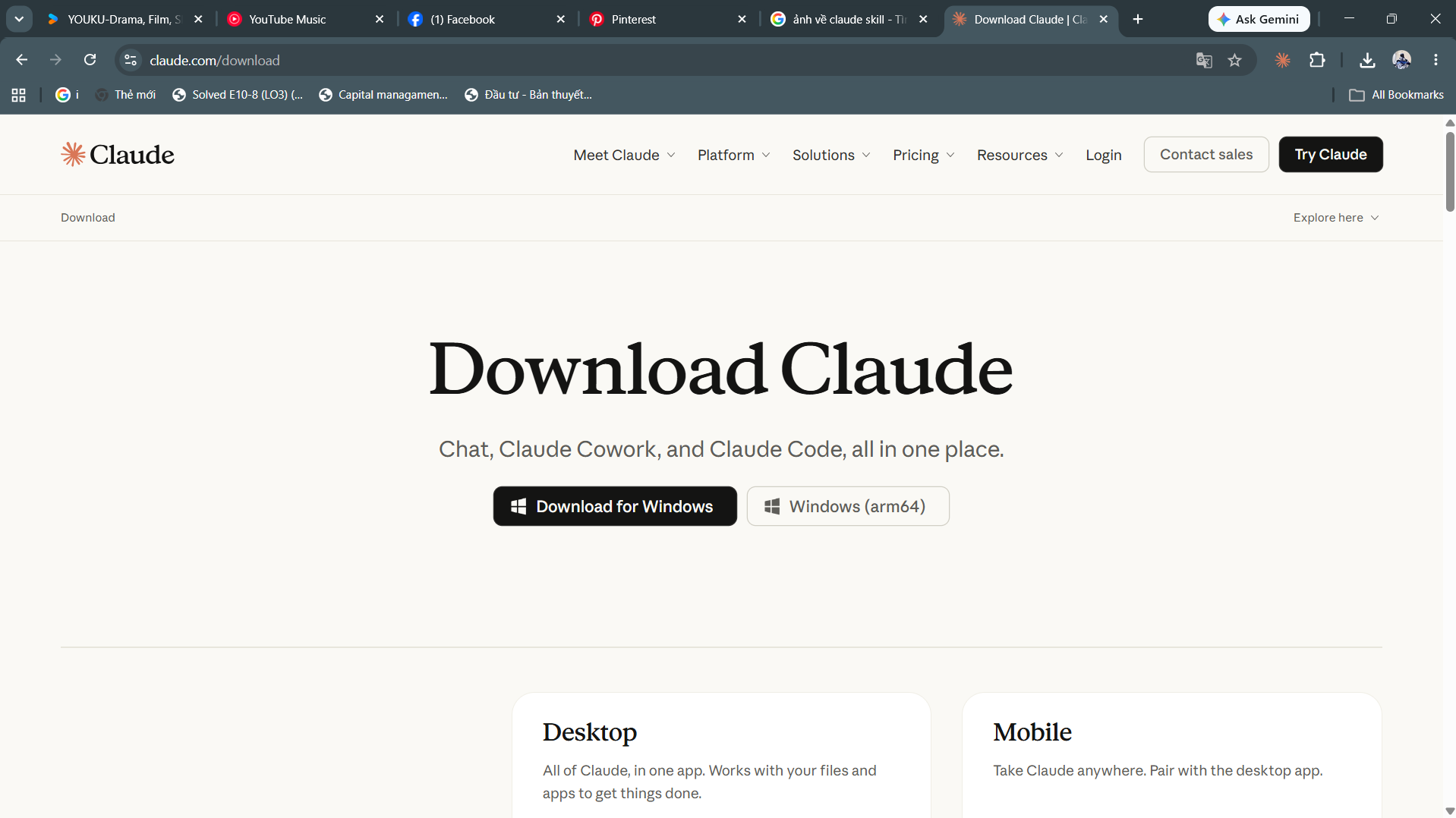
Skills cần bản Claude Desktop (ứng dụng máy tính), không phải bản web. Lý do: Skills cần kết nối thường trực với thư mục trên máy — tự đọc file bối cảnh, tự lưu kết quả vào đúng nơi, giữ ngữ cảnh xuyên suốt mà không cần bạn upload thủ công mỗi lần. Bản web cũng đọc được file, nhưng phải upload tay từng lần, không đủ cho Skills.
Tải tại claude.ai/download, chọn bản Windows hoặc macOS, cài như phần mềm thông thường. Trong Claude Desktop có nhiều chế độ; bài này thao tác ở chế độ Cowork — giao diện thân thiện cho dân văn phòng, không cần biết code, có đầy đủ tính năng Skills.
2. Tạo thư mục dự án
Tạo một thư mục trên máy làm "văn phòng" cho AI. Mọi thứ liên quan đến dự án nằm ở đây: file kỹ năng, tệp bối cảnh, và kết quả đầu ra.
Ví von: ngày đầu nhân viên mới vào công ty, bạn phải cho họ biết công ty làm gì, quy trình ra sao. Với AI cũng vậy — thư mục dự án là nơi bạn chuẩn bị mọi tài liệu để bàn giao công việc.
3. Tạo các tệp bối cảnh (context files)
Bên trong thư mục, chuẩn bị các tệp chứa mọi thứ AI cần biết để làm đúng: bộ nhận diện thương hiệu (brand guideline), thông tin sản phẩm, đối tượng người xem, tiêu chuẩn trình bày, và các ví dụ mẫu đã được duyệt (ví dụ vài slide mẫu đúng chuẩn VNPAY).
Đưa vào càng chi tiết, kết quả càng chuẩn, càng ít phải sửa. Các tệp bối cảnh về thương hiệu dùng chung được cho nhiều kỹ năng, không phải tạo lại.
4. Tạo tệp claude.md — "bản đồ" cho AI
Đây là tệp hướng dẫn nội bộ, cho Claude biết cấu trúc thư mục: tệp nào chứa gì, khi nào cần tìm đến. Bạn không cần tự viết — sau khi có các tệp bối cảnh, chỉ cần đính kèm thư mục và yêu cầu: "Hãy tạo file claude.md làm bản đồ hướng dẫn cho thư mục này." Claude tự xuất file và lưu vào thư mục.
Bật Skill Creator (làm một lần)
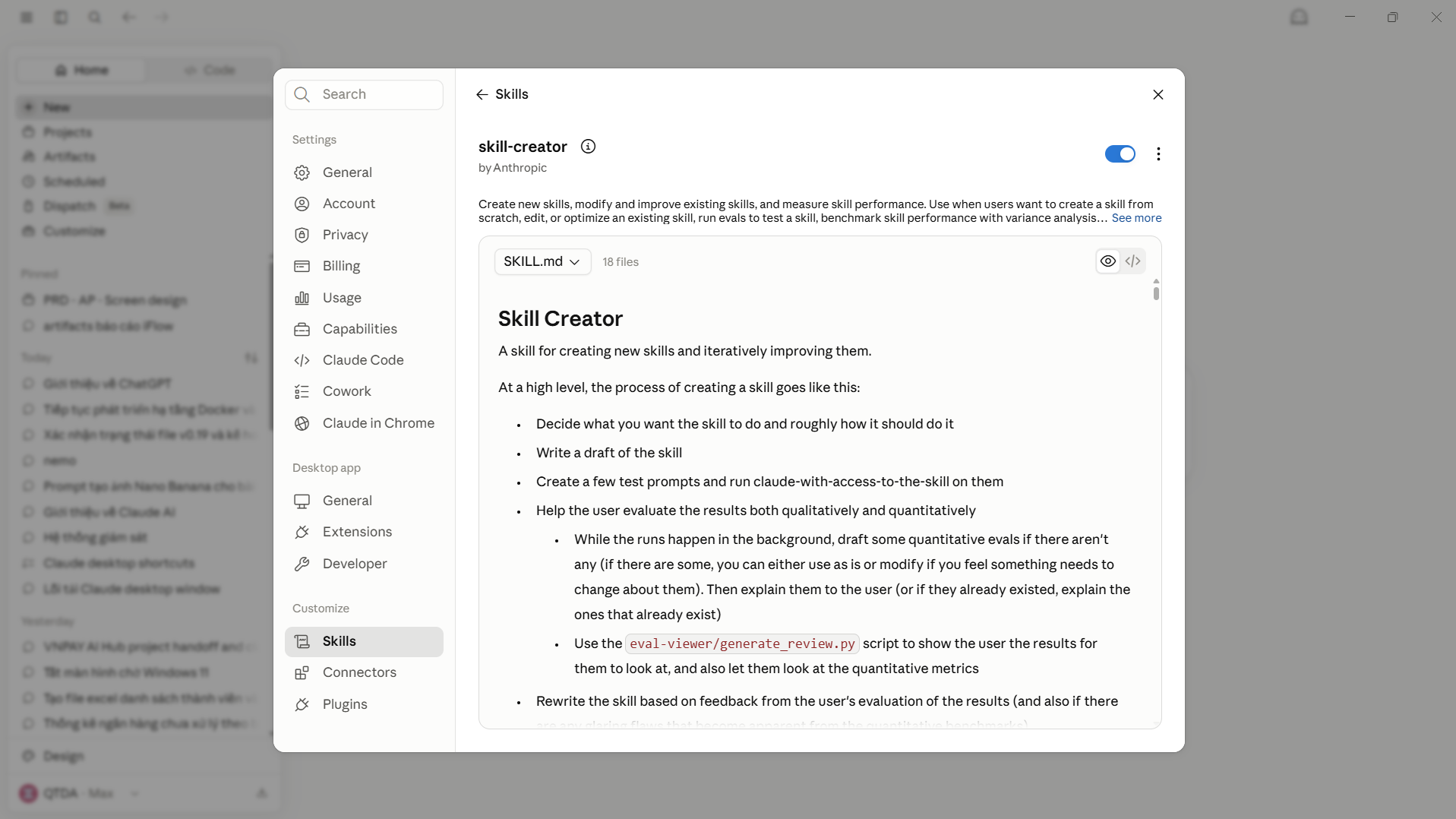
Trước khi tạo Skill đầu tiên, bật công cụ Skill Creator:
Trên giao diện Claude, menu bên trái → Customize → mục Skills → chọn skill-creator → bật nút ở góc phải.
Chỉ cần bật một lần. Từ đó về sau, Skill Creator luôn sẵn sàng.
Thực hành: tạo kỹ năng làm slide
Bước 1 — Chuẩn bị tệp bối cảnh
Đưa vào thư mục các tài liệu liên quan đến việc làm slide: brand guideline của VNPAY (màu sắc, font, logo), vài slide mẫu đúng chuẩn để Claude tham chiếu phong cách, và tài liệu về sản phẩm/đối tượng người xem nếu có.
Bước 2 — Tạo file quy trình chuẩn (SOP)
Bất kỳ nhân sự giỏi nào cũng cần một quy trình rõ ràng trước khi bắt tay. Với AI cũng vậy: trước khi giao việc, cung cấp một SOP (Standard Operating Procedure) — quy trình thao tác chuẩn.
Không cần tự gõ. Nếu chưa có SOP, để Claude tự viết. Mở Cowork, đính kèm thư mục chứa các file bối cảnh, rồi gõ:
"Tôi muốn tạo một kỹ năng làm slide từ nội dung cho trước. Hiện tại tôi chưa có file quy trình SOP. Hãy xem các file liên quan trong thư mục, đóng vai một chuyên gia trình bày, phỏng vấn tôi vài câu hỏi ngắn gọn để lấy thông tin. Sau đó, giúp tôi viết ra SOP."
Claude sẽ hỏi bạn vài câu (nhiều câu ở dạng trắc nghiệm, trả lời rất nhanh). Trả lời xong, Claude đúc kết thành một tệp SOP hoàn chỉnh và tự lưu vào thư mục.
Bước 3 — Tạo file kỹ năng
Có đủ tệp bối cảnh và SOP rồi, yêu cầu Claude tạo file kỹ năng. Nêu rõ nhiệm vụ, yêu cầu bám SOP, và cung cấp quy định về màu sắc / phong cách:
"Hãy tạo một kỹ năng mới là làm slide.
Nhiệm vụ: chuyển đổi dữ liệu thô, tài liệu hoặc báo cáo thành một bản thuyết trình (slide deck) hoàn chỉnh, đúng nhận diện VNPAY.
Khi thực thi, đọc và tuân thủ chính xác các bước trong tệp SOP.
Để đảm bảo nhất quán thương hiệu, luôn áp dụng các quy định mặc định sau cho mọi bản thuyết trình: — Bảng màu: [nhập màu của bạn, ví dụ xanh VNPAY #0B4FA0 và nền sáng] — Phong cách: [ví dụ: tối giản, hiện đại, chuyên nghiệp]
Hãy tham chiếu các tệp bối cảnh và slide mẫu trong thư mục để nội dung phù hợp với sản phẩm và người xem của VNPAY."
Sau vài phút, Claude trả về file kỹ năng và lưu vào thư mục. Nhấn "Copy to your skills" là kỹ năng được thêm vào thư viện. Vào lại mục Skills trên Claude, đã thấy kỹ năng làm slide.
Bước 4 — Chạy thử
Mở một ô chat mới trong Cowork, thả vào một tài liệu dài (ví dụ một bản báo cáo), rồi gõ:
"Hãy dùng kỹ năng Làm Slide để tạo một bản thuyết trình hoàn chỉnh từ nội dung đính kèm."
Chú ý: không cần mô tả dài — chỉ một câu lệnh ngắn, vì mọi quy tắc đã nằm trong Skill. Claude phân tích nội dung, chạy các bước theo SOP, và tạo ra slide. Kỹ năng vừa dùng cũng được Claude hiển thị ở mục Context để bạn thấy nó đang áp dụng.
Điểm cộng lớn: kết quả xuất ra dạng PowerPoint chỉnh sửa được — bạn mở lên sửa trực tiếp, linh hoạt hơn nhiều so với các trình tạo slide đóng khác.
Bước 5 — Điều chỉnh và tối ưu
Bản đầu hiếm khi hoàn hảo: có thể sai chính tả do thiếu dấu, logo chưa rõ, thiếu hình minh hoạ. Cứ chỉ ra lỗi ngay trong ô chat, Claude sửa.
Đây là bước quan trọng nhất, đừng bỏ qua: sau khi Claude sửa, yêu cầu:
"Hãy cập nhật những điều chỉnh này vào file kỹ năng để áp dụng cho các lần sau."
Nhờ vậy, qua mỗi lần dùng, Skill càng hoàn thiện, và bạn càng ít phải sửa ở những lần kế tiếp. Kỹ năng "học" dần theo phản hồi của bạn — đúng tinh thần đào tạo một nhân viên.
⚠️ Lưu ý bảo mật cho môi trường VNPAY
Skill chạy trên Claude Desktop và đọc thẳng file trong thư mục bạn kết nối. Với công ty tài chính, cần lưu ý:
- Tệp bối cảnh và tài liệu bạn đưa vào thư mục sẽ được Claude đọc. Trước khi đưa tài liệu công ty — brand guideline nội bộ, báo cáo, số liệu — vào thư mục dự án, hãy kiểm tra quy định sử dụng công cụ AI hiện hành của VNPAY và xác nhận với bộ phận phụ trách.
- Không đưa dữ liệu nhạy cảm (số liệu giao dịch, thông tin khách hàng, tài liệu mật) vào thư mục nếu chưa được phép. Chỉ kết nối đúng thư mục cần cho việc làm slide.
- Rà soát slide trước khi dùng — nhất là khi trình bày ra ngoài phòng ban. Kết quả AI là bản nháp để người kiểm tra lại, không phải bản cuối.
Tóm lại
Toàn bộ quy trình: cài Claude Desktop → dựng thư mục dự án với tệp bối cảnh và claude.md → bật Skill Creator → tạo SOP → tạo file kỹ năng → chạy thử → tối ưu và cập nhật lại vào Skill.
Điều thay đổi lớn nhất không nằm ở công cụ, mà ở cách nhìn công việc: thay vì làm từng slide nhanh hơn một chút, bạn thiết kế lại cách slide được tạo ra — một lần, rồi dùng mãi.
Hãy chọn một việc bạn phải lặp lại mỗi tuần — ví dụ làm slide báo cáo tiến độ — và biến nó thành Skill đầu tiên. Bạn không chỉ tiết kiệm thời gian cho hôm nay, mà đang xây một tài sản dùng được nhiều tháng, nhiều năm sau.
Download file:
References:
Tvl, S. (2026a, March 19). Giải thích về CLAUDE SKILLS - hướng dẫn từng bước dành cho người mới bắt đầu. Skills Bridge. https://www.skillsbridge.vn/blogs/all-posts/claude-skills-workflow