
Vì sao cần skill này
Ảnh chụp màn hình là thứ ta chèn vào bài viết, tài liệu hướng dẫn, slide gần như mỗi ngày. Nhưng ảnh chụp lại hay bị: mờ, vỡ hạt khi phóng to, dính artifact do nén, hoặc độ phân giải thấp nên nhìn thiếu chuyên nghiệp khi trình chiếu trên màn hình lớn. Chỉnh tay bằng công cụ ảnh thì mất thời gian và cần biết thao tác.
Image Enhancer giải quyết phần "làm cho ảnh trông ngon hơn" một cách nhanh gọn: bạn đưa ảnh cho Claude và nói muốn cải thiện, skill sẽ phân tích ảnh rồi xử lý — phóng to, làm nét, giảm nhiễu/artifact — và lưu ra file mới, giữ nguyên ảnh gốc làm bản lưu.
Skill này làm được gì
Theo mô tả của skill, quy trình gồm:
- Phân tích chất lượng ảnh — kiểm tra độ phân giải, độ nét, mức artifact do nén.
- Tăng độ phân giải (upscale) — phóng to ảnh lên kích thước lớn hơn.
- Làm nét — tăng độ rõ của cạnh và chi tiết.
- Giảm artifact — dọn bớt nhiễu và vệt do nén ảnh.
- Tối ưu theo mục đích dùng — điều chỉnh cho phù hợp với web, in ấn hay mạng xã hội.
Một số điểm tiện: skill luôn giữ lại ảnh gốc (lưu bản đã xử lý thành file mới), xử lý được hàng loạt (cả một thư mục ảnh), và cho chọn định dạng đầu ra (PNG để giữ chất lượng, JPG để nhẹ file).
Giải quyết vấn đề gì — ví dụ ở VNPAY
- Làm nét ảnh cho bài viết trên AI Hub / tài liệu nội bộ. Ảnh chụp màn hình app, dashboard, hay các bước hướng dẫn thường mờ khi chèn vào bài — skill giúp chúng rõ ràng, dễ đọc hơn.
- Chuẩn bị ảnh cho slide thuyết trình. Ảnh phóng lên máy chiếu/màn hình lớn dễ bị vỡ; upscale trước giúp nhìn sắc nét.
- Chuẩn bị hình cho truyền thông nội bộ / mạng xã hội. Tối ưu ảnh trước khi đăng cho gọn và đẹp.
Hữu ích nhất cho đội làm nội dung, đào tạo, truyền thông nội bộ và bất kỳ ai hay chèn ảnh chụp màn hình vào tài liệu.
⚠️ Đặt kỳ vọng đúng trước khi dùng
Đây là điểm quan trọng để tránh thất vọng. Skill này cải thiện ảnh bằng xử lý ảnh thông thường (phóng to, làm nét, giảm nhiễu). Nó giúp ảnh trông gọn và rõ hơn, nhưng:
- Không "hồi sinh" được chi tiết đã mất. Một ảnh quá mờ hoặc quá nhỏ thì không có công cụ nào tạo lại thông tin không còn trong ảnh gốc. Kết quả sẽ nét hơn, nhưng không biến ảnh vỡ thành ảnh sắc như chụp mới.
- Kết quả tốt nhất với ảnh chụp màn hình và ảnh số (đường nét, chữ, giao diện) — đúng nhu cầu phổ biến của chúng ta.
- Với ảnh cần chất lượng rất cao (in ấn lớn, phục chế ảnh hỏng nặng), nên dùng công cụ chuyên dụng.
Nói ngắn gọn: đây là công cụ làm ảnh screenshot trông chuyên nghiệp hơn cho công việc hằng ngày, không phải phần mềm upscale AI cao cấp.
Điều kiện để dùng
- Skill này xử lý ảnh bằng code, nên cần môi trường có code execution / quyền chạy lệnh — ví dụ Claude Desktop có bật code execution.
- Cần gói Claude hỗ trợ Skills và code execution (Pro, Max, Team hoặc Enterprise).
- File tải về chỉ gồm
SKILL.md— Claude sẽ dựa vào hướng dẫn trong đó để tự xử lý ảnh; không cần cài thêm gì thủ công.
Hướng dẫn upload skill lên Claude Desktop
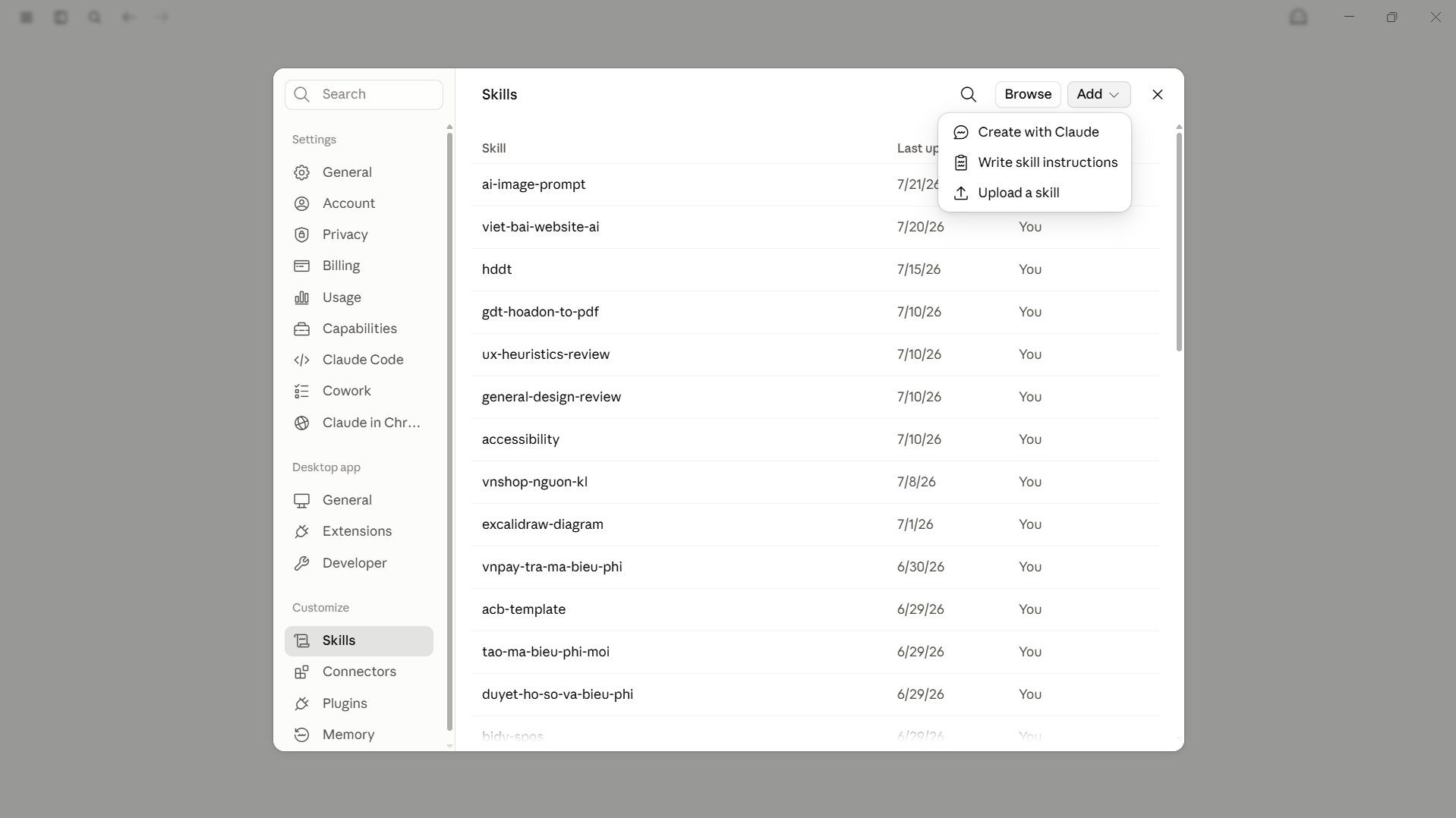
Sau khi tải file skill về, làm theo 3 bước:
Bước 1 — Mở Customize. Trong giao diện Claude Desktop, bấm "Customize" ở góc trên bên trái.
Bước 2 — Mở menu Add. Trong màn hình Customize, bấm vào dropdown của phần "Add" ở góc trên bên phải.
Bước 3 — Upload skill. Chọn "Upload skill", rồi trỏ tới file skill của bạn.
Lưu ý về định dạng file: skill cần ở dạng thư mục chứaSKILL.md. Nếu tải về từ site nội bộ dưới dạng.zip, cứ upload file.zipđó — bên trong đã là đúng cấu trúc skill.
Upload xong, skill nằm sẵn trong danh sách kỹ năng và Claude tự biết khi nào cần gọi.
Các cách gọi skill lên
1. Để Claude tự nhận diện (khuyên dùng). Đưa ảnh kèm yêu cầu tự nhiên, Claude sẽ khớp với mô tả skill và tự gọi:
"Làm nét ảnh chụp màn hình này giúp tôi."
"Cải thiện chất lượng ảnh screenshot.png."
2. Nêu rõ loại cải thiện khi cần cụ thể:
"Phóng to ảnh này lên độ phân giải cao hơn."
"Giảm artifact do nén trong ảnh này."
"Làm nét ảnh chụp màn hình bị mờ này."
3. Xử lý hàng loạt cả một thư mục:
"Cải thiện chất lượng tất cả ảnh PNG trong thư mục này."
4. Chỉ định định dạng / mục đích để tối ưu đầu ra:
"Làm nét ảnh này rồi lưu thành PNG."
"Tối ưu ảnh này để đăng lên mạng xã hội."
Skill luôn giữ lại ảnh gốc, nên bạn không sợ mất bản ban đầu.
Lưu ý cho môi trường VNPAY
- Kiểm tra quy định dùng công cụ AI của VNPAY trước khi đưa ảnh chứa thông tin nội bộ nhạy cảm (dữ liệu khách hàng, số liệu, màn hình hệ thống nội bộ) cho công cụ AI.
- Với ảnh chụp màn hình có thông tin nhạy cảm, cân nhắc che/ẩn phần nhạy cảm trước khi xử lý.
(Đây là khuyến nghị chung; team cần đối chiếu với chính sách bảo mật nội bộ hiện hành của VNPAY.)
Tóm lại
Image Enhancer biến việc "làm cho ảnh screenshot trông ngon hơn" thành một câu lệnh gọn cho Claude: phân tích, phóng to, làm nét, dọn artifact, và luôn giữ ảnh gốc. Miễn là đặt kỳ vọng đúng — cải thiện chứ không phép màu — đây là một tiện ích nhỏ mà dùng được ngay cho việc chuẩn bị ảnh trong bài viết, tài liệu và slide hằng ngày.
Download File:
References
- Anthropic Agent Skills — Claude Platform Docs. Available at: https://platform.claude.com/docs/en/agents-and-tools/agent-skills/overview (Accessed: 22/07/2026).
- Skill nguồn:
image-enhancer(tải từ GitHub).