

Mỗi ngày, nhiều anh chị em ở VNPAY nhận hàng chục đến hàng trăm email, xen giữa là các cuộc họp liên tiếp. Đọc hết, tổng hợp lại, rồi phân loại thành hành động cụ thể — tất cả đều ngốn thời gian và dễ sót.
Google Workspace Studio sinh ra để xử lý đúng loại việc này: bạn thiết lập một lần các quy trình tự động trong hệ sinh thái Google, sau đó máy tự làm những tác vụ lặp lại theo quy tắc bạn đặt ra.
Bài này hướng dẫn từ đầu đến cuối: truy cập công cụ, dựng một quy trình tự động tóm tắt email chưa đọc hàng ngày, rồi tuỳ chỉnh và mở rộng theo nhu cầu riêng.
Workspace Studio là gì
Đây là nơi bạn thiết kế, quản lý và chia sẻ các quy trình tự động (Google gọi là flow) chạy ngay bên trong Google Workspace — Gmail, Chat, Drive, Calendar, Sheets. Điểm khác biệt so với công cụ tự động hoá cũ: các quy trình này do Gemini vận hành, nên không chỉ chạy máy móc theo "nếu... thì..." mà còn đọc hiểu nội dung và suy luận — ví dụ tự đọc email rồi quyết định email đó có cần trả lời không.
Quan trọng: không cần biết code. Bạn chọn mẫu có sẵn hoặc mô tả mong muốn bằng ngôn ngữ tự nhiên.
(Công cụ này trước đây có tên Google Workspace Flows, nay đổi thành Workspace Studio.)
Điều kiện để dùng
Trước khi bắt đầu, cần biết:
- Workspace Studio đi kèm các gói Google Workspace bản Business / Enterprise — không phải tài khoản Gmail cá nhân miễn phí.
- Quản trị viên (admin) của tổ chức phải bật Gemini cho tài khoản của bạn.
Nếu mở lên không thấy công cụ, nhiều khả năng tài khoản chưa được bật — liên hệ bộ phận IT của VNPAY để xác nhận.
Cách truy cập
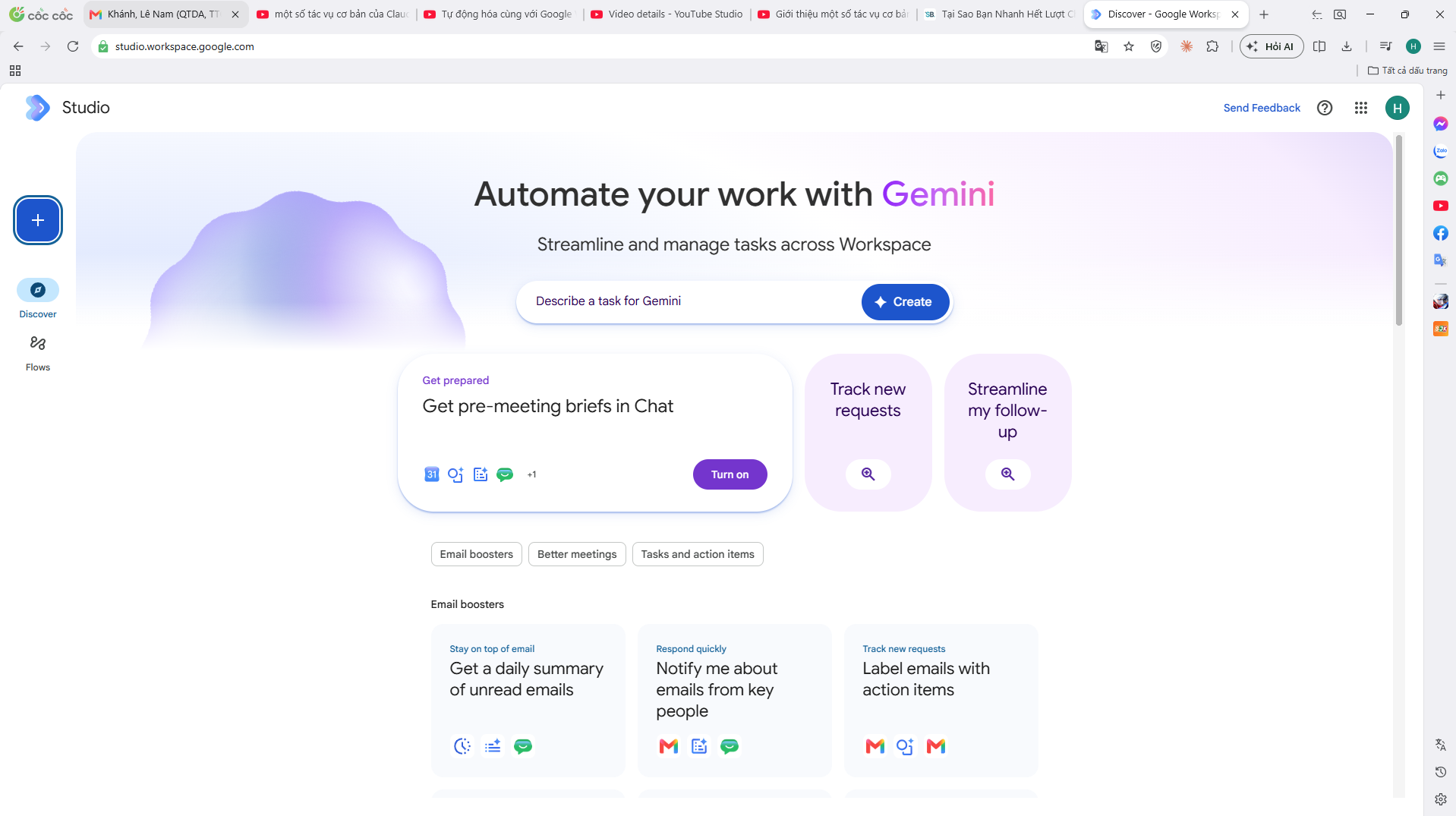
Cách 1 — qua Gmail. Mở Gmail, nhìn góc trên bên phải, tìm biểu tượng Studio. Nhấn vào, một khung Studio hiện ra ở thanh bên phải; nhấn tiếp "Do more in Studio" để mở giao diện đầy đủ.
Cách 2 — trực tiếp. Vào thẳng địa chỉ studio.workspace.google.com trên trình duyệt máy tính.
Lưu ý: việc tạo quy trình phải làm trên máy tính với trình duyệt hỗ trợ. Khi đã bật, quy trình chạy tự động trên mọi thiết bị.
Vào giao diện chính, bạn thấy nhiều quy trình mẫu đã phân loại theo mục đích: nhóm cho email (tóm tắt email chưa đọc, báo email từ người gửi quan trọng), nhóm cho cuộc họp, cho nhiệm vụ, v.v.
Ba cách tạo một quy trình
- Dùng mẫu có sẵn — nhanh và an toàn nhất cho các việc phổ biến.
- Mô tả cho Gemini — gõ mong muốn bằng ngôn ngữ tự nhiên vào ô prompt, AI tự dựng quy trình.
- Tạo từ đầu — nhấn nút dấu cộng trên thanh công cụ bên trái, tự chọn từng bước để kiểm soát toàn bộ.
Bài này đi theo cách 1 để dễ theo dõi.
Thực hành: tóm tắt email chưa đọc hàng ngày
Từ danh sách mẫu, chọn "Daily summary of unread emails" (tóm tắt email chưa đọc mỗi ngày). Chọn quy trình này vì nó giải đúng bài toán của nhiều người ở VNPAY: mỗi sáng có ngay một bản tóm tắt những email quan trọng chưa đọc, thay vì tự lọc hàng trăm email.
Quy trình chia làm ba bước.
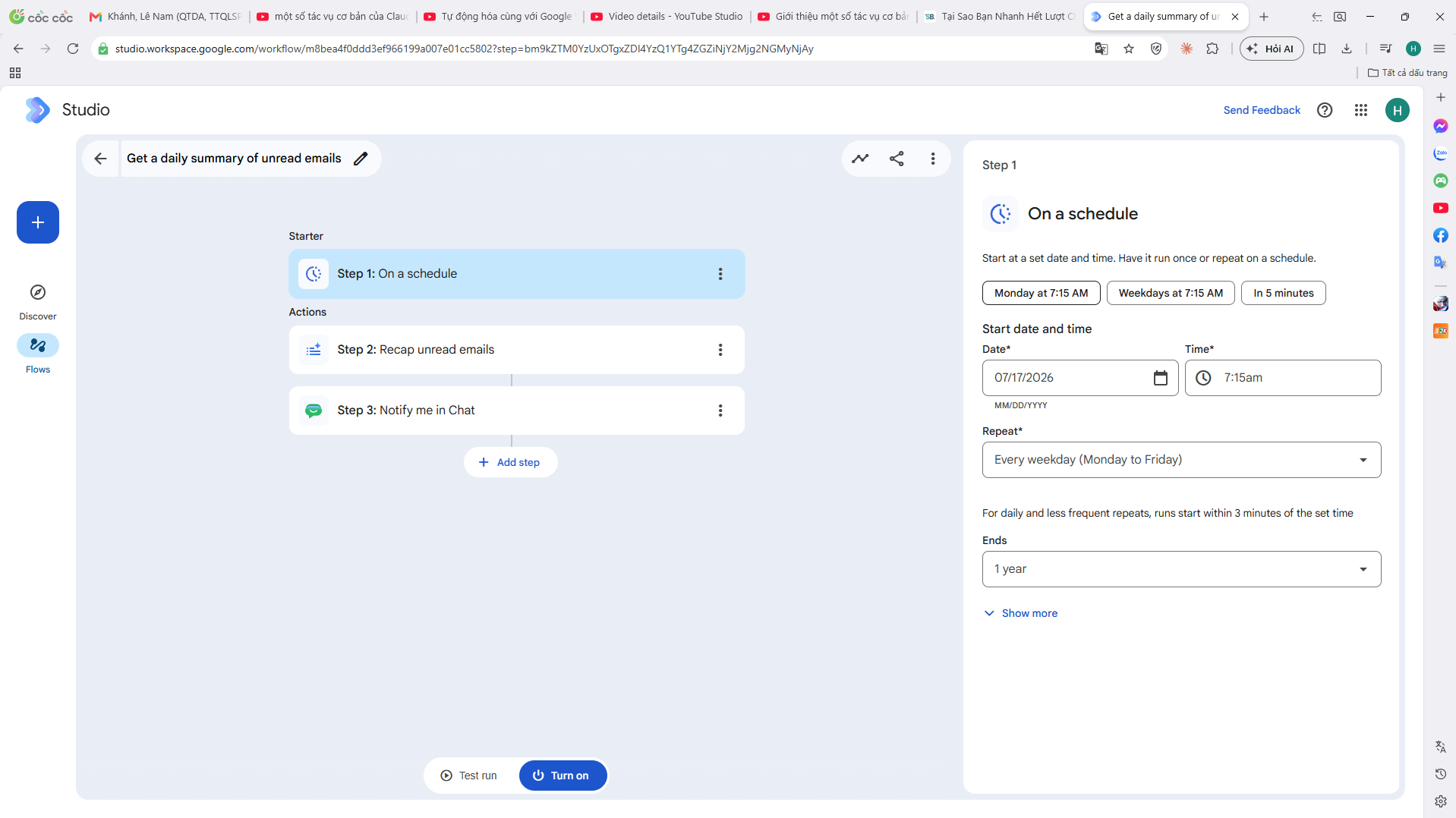
Bước 1 — Thiết lập lịch chạy
Xác định khi nào quy trình hoạt động:
- Ngày bắt đầu quy trình có hiệu lực.
- Thời điểm gửi bản tóm tắt mỗi ngày.
- Tần suất: hàng ngày, hay chỉ thứ Hai đến thứ Sáu.
- Múi giờ, để chạy đúng giờ của bạn.
Tất cả tuỳ chỉnh ngay trên giao diện.
Bước 2 — Thiết lập phạm vi và cách tóm tắt
Đây là bước quan trọng nhất, gồm hai phần:
Phạm vi thời gian. Tóm tắt email chưa đọc từ khi nào: từ hôm qua, hai ngày trước, một tuần trước, hay khoảng thời gian tuỳ ý.
AI prompt. Đây là phần bạn mô tả cách muốn email được tóm tắt — Gemini dựa vào prompt này để xử lý. Với quy trình mẫu, prompt đã viết sẵn; bạn hoàn toàn có thể viết lại theo ý mình để ra kết quả phù hợp hơn.
Mẹo thực dụng: nếu prompt viết bằng tiếng Anh, kết quả trả về cũng bằng tiếng Anh. Muốn bản tóm tắt tiếng Việt, hãy viết (hoặc dịch) prompt sang tiếng Việt.
Bước 3 — Chọn cách nhận kết quả
Chọn nơi nhận bản tóm tắt. Trong mẫu này, hệ thống đặt sẵn Google Chat làm kênh nhận. Bạn có thể đổi theo nhu cầu.
Chạy thử rồi kích hoạt
Xong ba bước, nhấn Test Run để chạy thử. Sau vài giây, quy trình trả về một bản tóm tắt các email chưa đọc — xem thử kết quả có đúng ý không. Hài lòng rồi thì nhấn Turn On để kích hoạt. Từ đây, quy trình tự chạy theo lịch đã đặt.
Kiểm tra lại: quay về Gmail, mở Workspace Studio ở thanh bên phải, quy trình vừa tạo sẽ nằm trong danh sách.
Tuỳ chỉnh và mở rộng quy trình
Sau khi dựng xong ba bước cơ bản, bạn có thể chỉnh sâu hơn:
- Sửa hoặc xoá một bước: nhấn biểu tượng ba chấm ở cuối mỗi bước.
- Thêm bước mới: nhấn Add Step ở dưới cùng. Danh sách các tương tác có thể thêm sẽ hiện ra, ví dụ:
- Gemini — chuyển hoá / phân tích nội dung bằng AI.
- Gmail — tự động gắn nhãn hoặc di chuyển email.
- Google Drive — tạo thư mục, lưu tệp đính kèm từ email vào Drive.
- và nhiều tương tác khác.
Nhờ vậy, một quy trình có thể nối nhiều bước: đọc email → để Gemini quyết định mức ưu tiên → gắn nhãn → lưu đính kèm vào Drive → báo vào Chat.
Vài quy trình mẫu đáng thử khác
- Báo ngay khi có email từ người gửi quan trọng — sếp, khách hàng, đối tác.
- Tự động cập nhật tin tức về một chủ đề cụ thể (ví dụ tin AI mới).
- Lưu tệp đính kèm vào một thư mục Drive và ghi lại vào Google Sheets.
Mỗi quy trình đều tuỳ chỉnh theo cách tương tự phần thực hành ở trên.
⚠️ Lưu ý bảo mật & tuân thủ — bắt buộc đọc với môi trường VNPAY
Đây là công cụ cho AI đọc thẳng nội dung email của bạn. Với một công ty tài chính, đó là quyết định về bảo mật và tuân thủ, không chỉ là tiện ích:
- Kiểm tra quy định sử dụng công cụ AI hiện hành của VNPAY trước khi bật bất kỳ quy trình nào đụng tới email công việc. Xác nhận với IT / bộ phận phụ trách, đừng tự bật.
- Cẩn trọng với email chứa dữ liệu nhạy cảm — thông tin khách hàng, số liệu giao dịch, dữ liệu tài chính. Khi để Gemini đọc và tóm tắt các email này, cần chắc chắn việc đó phù hợp chính sách bảo mật nội bộ.
- Về nơi xử lý dữ liệu: với dữ liệu cá nhân/tài chính được quản lý chặt, tổ chức nên xác nhận với Google về địa điểm và cách Gemini xử lý dữ liệu trước khi áp dụng lên dữ liệu thuộc diện tuân thủ. Đây là việc của bộ phận phụ trách, không phải quyết định của cá nhân.
- Bắt đầu từ quy trình ít rủi ro — ví dụ tóm tắt email nội bộ thông thường — để làm quen, trước khi mở rộng sang các luồng chạm dữ liệu nhạy cảm.
Nói ngắn gọn: tiện lợi không thay thế cho việc tuân thủ. Xác nhận trước, rồi hãy bật.
Tóm lại
Toàn bộ quy trình chỉ gói trong vài phút: truy cập Workspace Studio → chọn quy trình mẫu → thiết lập lịch chạy, phạm vi dữ liệu, prompt và kênh nhận → chạy thử → kích hoạt. Từ đó, những tác vụ email lặp đi lặp lại chạy tự động, để bạn tập trung vào việc cần tư duy.
Hãy mở Gmail, vào Workspace Studio, và thử dựng một quy trình cho tác vụ tốn thời gian nhất mỗi ngày của bạn — sau khi đã xác nhận về mặt bảo mật. Bạn sẽ thấy khác biệt ngay.